 男性
男性
「Windows 10からWindows 11にアップグレードしたら、動作が全体的にもっさりしてストレスが溜まる…」
 女性
女性
「文字入力の追従が遅れたり、ウィンドウを開くたびに一瞬カクつくのを今すぐ直したい!」
 編集長・タクミ
ビジネスでもプライベートでも毎日のように向き合うパソコンですが、操作のたびに引っかかりが生じたり、起動に何分も待たされたりすると作業効率は著しく低下してしまいます。
しかし、慌てて高価な最新パソコンに買い替える必要はありません。実は、Windows 11は最新のセキュリティ機能(VBSやTPM)やリッチな半透明UI、自動配信機能が標準で常時稼働しているため、初期状態のままだとCPUやメモリに大きな負荷がかかりやすい仕様になっているだけだからです。
この記事では、ITヘルプデスクや法人保守の現場で実践されている「誰でも安全に実行できて、即座に体感速度が向上する神設定15選」を徹底解説します。タスクマネージャーを使った原因の特定手順から、ネットの古い情報に騙されないための「やってはいけない危険な設定」まで完全網羅しました。ぜひ手元のPCで設定画面を開きながら、1つずつ試してみてください。
この記事でわかること
- Windows 11がWindows 10よりも重く感じられる技術的な原因と背景
- タスクマネージャーでCPU・メモリ・ディスクのボトルネックを特定する手順
- 起動時間とメモリ消費を劇的に削減するスタートアップアプリの無効化手順
- ウィンドウの引っかかりを解消しつつ文字の視認性を保つ視覚効果のカスタム設定
- Xで約2万いいねを集めた「配信の最適化オフ」によるメモリリーク撃退法
- やってはいけない高速化設定(SysMain停止の罠・高速スタートアップの不具合)
- 設定変更でも改善しない場合のメモリ増設(8GBの限界)とSSD換装の判断基準
- 1 | Windows11が重い原因は?動作が重くなる3大要因とボトルネックの特定
- 1-1 | なぜWindows11は重いのか?Windows10との要求スペックの違い
- 1-2 | まずは原因を特定!タスクマネージャーでCPU・メモリ・ディスク使用率を確認
- 1-3 | 放置は危険?PC高負荷がもたらす熱暴走とパーツ寿命への悪影響
- 2 | 【即効&安全】Windows11の動作を劇的に高速化する神設定15選
- 2-1 | 起動を爆速にする設定:スタートアップアプリの無効化とタスクマネージャー整理
- 2-2 | 描画の引っかかりを解消:アニメーション・透明効果・視覚効果の最適化
- 2-3 | バックグラウンド負荷を削減:ウィジェット無効化と通知・スタートおすすめ非表示
- 2-4 | メモリとストレージを解放:ストレージセンサー起動と一時ファイルの一括削除
- 2-5 | 通信と更新の負荷を軽減:配信の最適化オフとゲームモードの活用
- 3 | やってはいけない高速化とハードウェア改善の判断基準まとめ
- 3-1 | 【要注意】SysMainや高速スタートアップの停止による思わぬ落とし穴
- 3-2 | 設定変更でも直らない時のサイン:メモリ8GBの限界とSSD換装の目安
- 3-3 | まとめ:Windows11の高速化設定でサクサク快適な作業環境を手に入れよう
- 4 | よくある質問
Windows11が重い原因は?動作が重くなる3大要因とボトルネックの特定
なぜWindows11は重いのか?Windows10との要求スペックの違い
Windows 11を導入したユーザーから最も多く寄せられる不満が、「Windows 10の時は軽快に動いていた同じパソコンなのに、11にした途端に全体が重くなった」という声です。
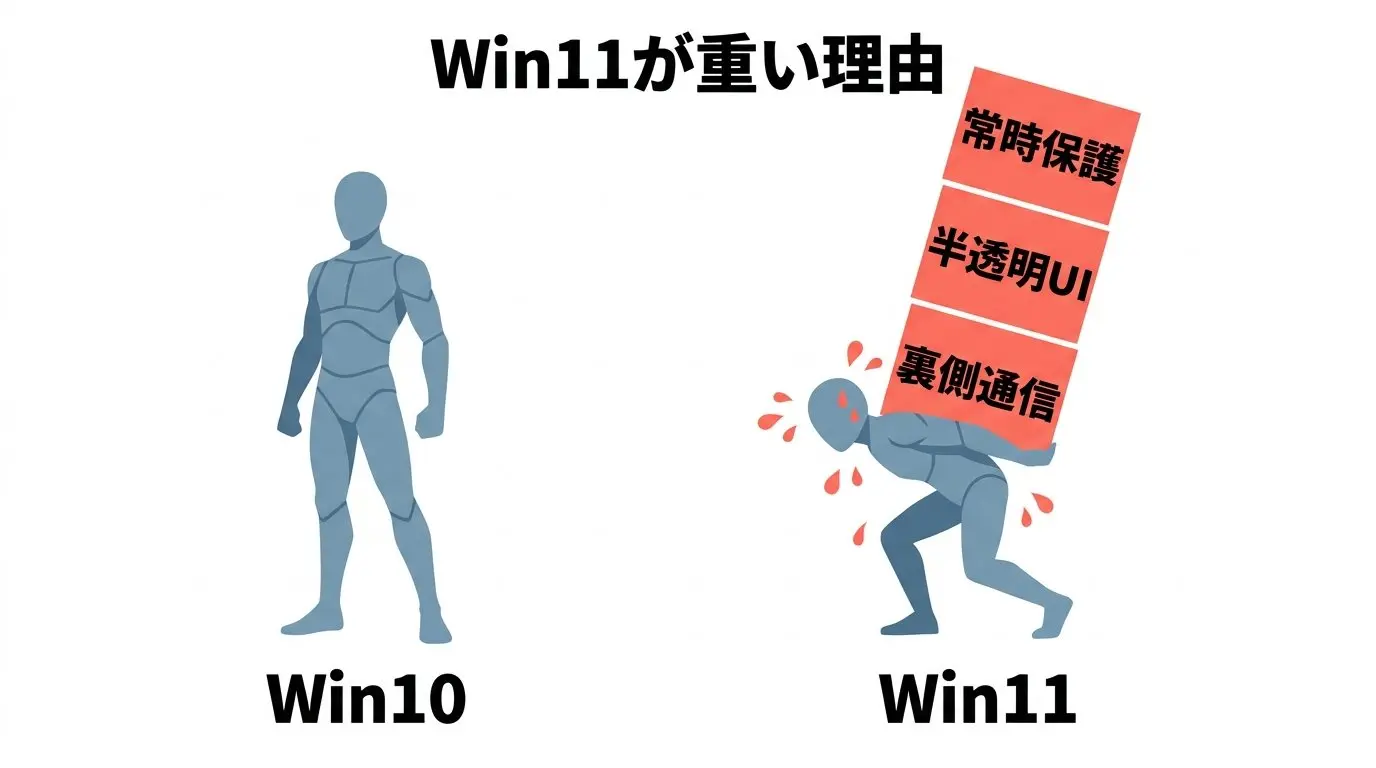
この現象は気のせいではありません。Windows 11では、OSの根幹部分でセキュリティ基準とデザイン設計が大幅に強化されており、バックグラウンドで常に消費されるシステムリソースが前世代よりも跳ね上がっています。
Windows 11がリソースを大量消費する3大要因
| 要因カテゴリ | 具体的に稼働している内部機能 | パソコンの動作に与える影響 |
|---|---|---|
| セキュリティ常時保護 | VBS(仮想化ベースのセキュリティ)、HVCI(メモリ整合性)、TPM 2.0常時監視 | CPU処理能力の約5〜15%がセキュリティ検証に常時割り当てられる |
| リッチなUI・描画処理 | Mica素材によるウィンドウ半透明効果、滑らかな角丸アニメーション、DirectX描画 | GPU(グラフィック)とVRAM、メインメモリの描画負荷が増大 |
| クラウド連携・常駐処理 | ウィジェットのニュース常時受信、OneDrive自動同期、バックグラウンド広告配信 | ネットワーク帯域とCPUアイドル負荷を常に奪い続ける |
上記の表の通り、Windows 11は待機状態(アイドル時)であってもOS自身が4GB前後のメモリを自然に消費します。そのため、メモリ搭載量が8GB以下のパソコンでは、ブラウザでタブを数枚開くだけで空きメモリが枯渇し、動作の遅延やカクつきが発生してしまう構造になっているのです。
まずは原因を特定!タスクマネージャーでCPU・メモリ・ディスク使用率を確認
やみくもに設定をいじる前に、まず「自分のパソコンのどこが悲鳴を上げているのか」を客観的な数値で把握することが重要です。
原因がメモリ不足なのか、ディスクの処理速度限界なのかによって、優先して実行すべき対策はまったく異なります。
タスクマネージャーでボトルネックを特定する3ステップ
| 診断ステップ | 具体的な操作手順 | チェックすべき数値・危険ライン |
|---|---|---|
| STEP 1 | キーボードの「Ctrl + Shift + Esc」を同時に押す | タスクマネージャーが直接起動します |
| STEP 2 | 左側メニューの「プロセス」タブを選択する | 「CPU」「メモリ」「ディスク」の列をクリックして降順ソート |
| STEP 3 | 最も使用率が高い項目とアプリを特定する | 使用率が80%〜100%に張り付いている項目が動作遅延の元凶 |
タスクマネージャーを開いた際、確認すべき診断の目安は以下の通りです。
- メモリが85%以上で推移している:常駐アプリが多すぎるか、メモリリークが発生しています。スタートアップ整理や配信最適化の停止が最優先です。
- ディスク使用率が100%に張り付いている:内蔵ドライブが低速なハードディスク(HDD)であるか、Windows Searchのインデックス作成が暴走しているサインです。
- CPU使用率が常に高い(50%超):特定のバックグラウンドアプリやセキュリティソフトの重複スキャンが原因として疑われます。
敵の正体が分かれば、無駄な試行錯誤をすることなく、最短ルートで快適な環境を取り戻すことができるでしょう。
放置は危険?PC高負荷がもたらす熱暴走とパーツ寿命への悪影響
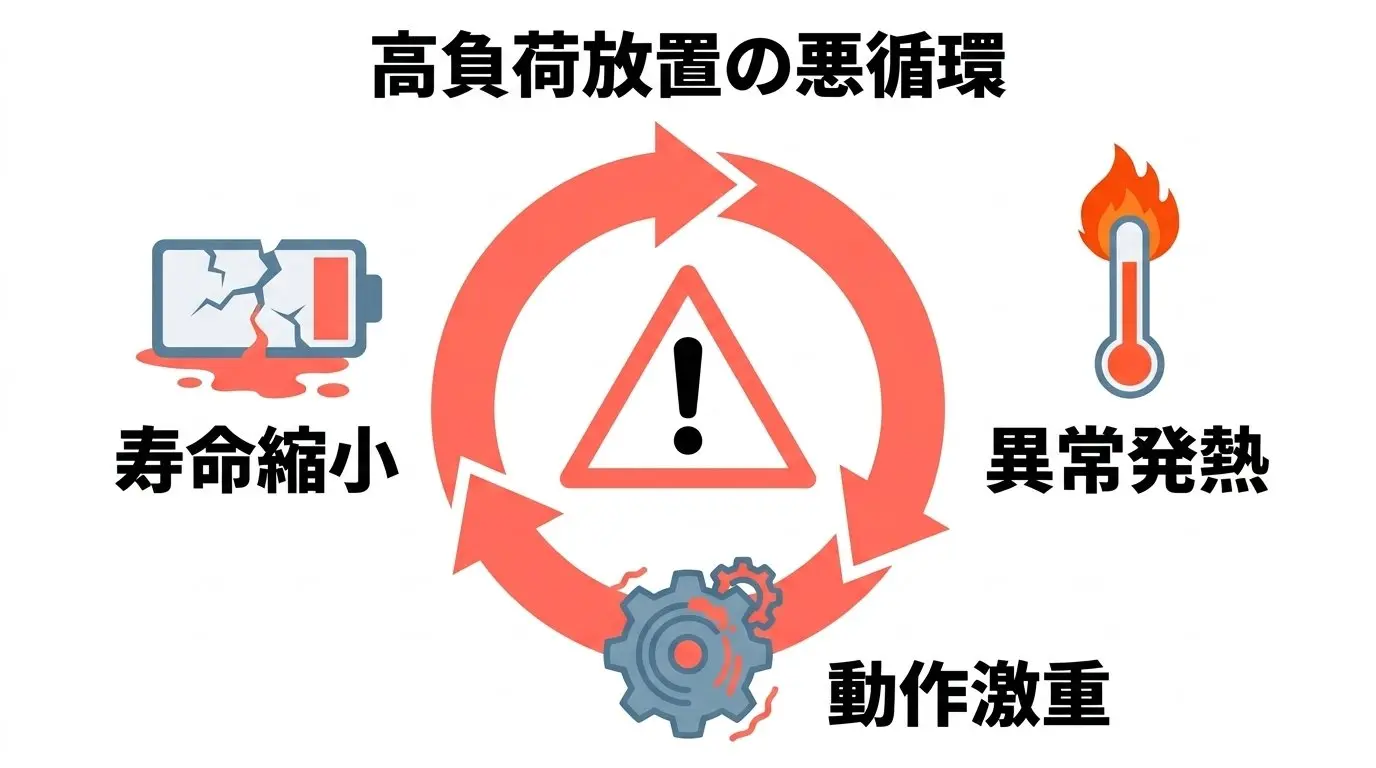
「多少重くても我慢すれば使えるからいいや」と放置するのはおすすめできません。システムが高負荷状態のまま稼働し続けることは、ユーザーの作業ストレスだけでなく、ハードウェアの寿命にも直接的な悪影響を及ぼすためです。
高負荷の放置が引き起こす4大トラブル
| 発生するトラブル | 具体的な現象とメカニズム | もたらされる実害 |
|---|---|---|
| サーマルスロットリング | CPUやGPUが高熱(85〜95℃以上)に達し、自己防衛のためにクロック周波数を強制低下させる | PCの動作速度が本来の半分以下まで極端に急落する |
| 冷却ファンの常時高速回転 | 内部の熱を逃がすためにファンが最大回転し、軸受けの摩耗と騒音が発生する | 静かな部屋での作業を妨げ、ファンの故障リスクが高まる |
| SSD・バッテリーの早期劣化 | メモリ不足によるスワップ(仮想メモリ書き込み)が激増し、ストレージの書き換え寿命を急激に消費 | ノートPCのバッテリー持ちが激減し、SSDの寿命が数年単位で縮む |
| 突然のフリーズとデータ消失 | システムリソースが完全に枯渇し、作業中のWord文書や動画編集データが保存前にクラッシュ | 仕事の成果物が消失し、OSの復元が必要になる大惨事に直結 |
特にノートパソコンの場合、熱が内部にこもりやすいため、CPUの高負荷はバッテリーの膨張や基盤の熱破壊を引き起こす重大な要因となります。警告灯とも言える動作の重さを検知したら、早めに適切な高速化設定を行ってパソコンの負担を解放してあげることが大切です。
【即効&安全】Windows11の動作を劇的に高速化する神設定15選
ここからは、OSの安定性を損なうことなく、確実な軽量化効果をもたらす厳選の高速化設定15選をカテゴリ別に分かりやすく解説します。
起動を爆速にする設定:スタートアップアプリの無効化とタスクマネージャー整理
パソコンの電源を入れてから快適に操作できるようになるまでの時間を最も劇的に短縮できるのが、「スタートアップアプリの無効化」です。
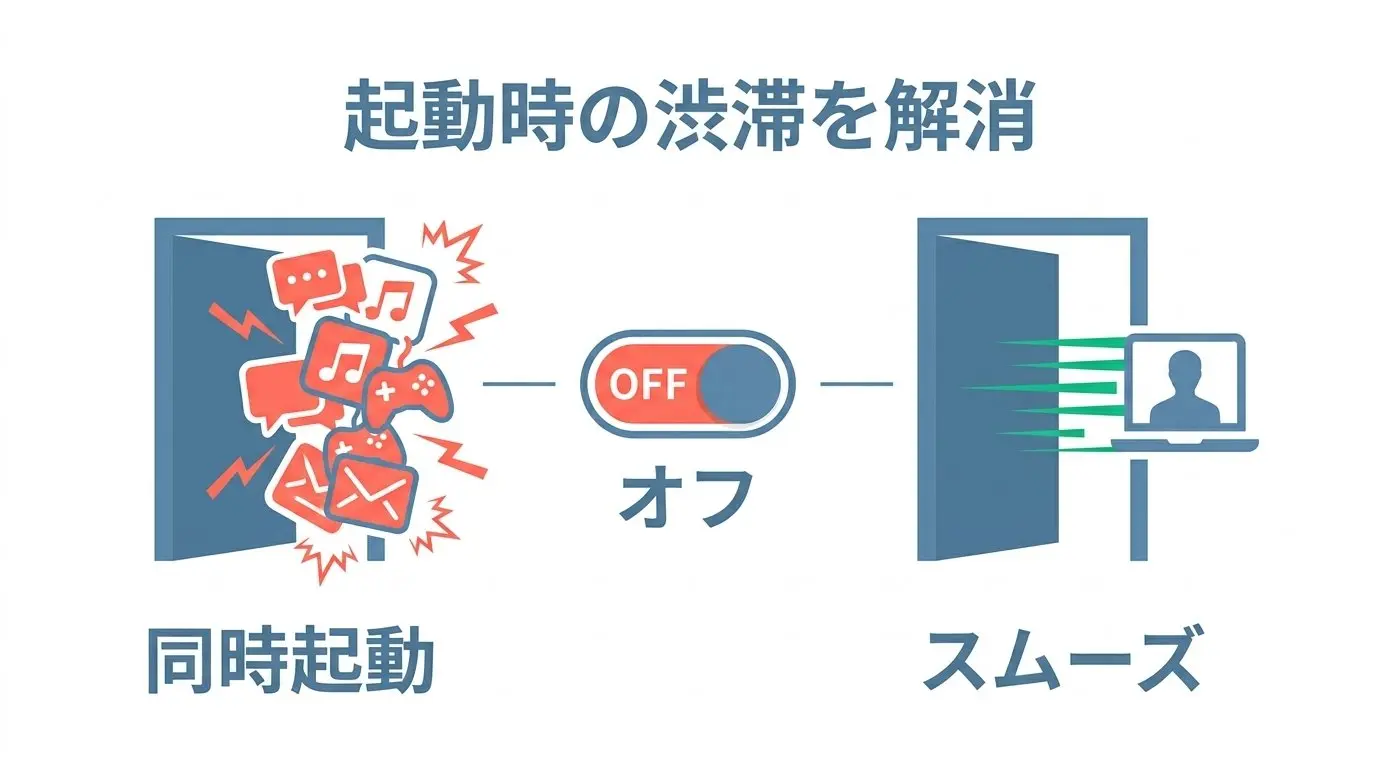
多くのソフトウェア(チャットツール、クラウドストレージ、音楽アプリ、ゲームランチャー等)は、インストール時に「PC起動時に自動で立ち上がる」設定を勝手に追加します。これらが十数個も積み重なることで、サインイン直後のCPUとディスクが奪い合いを起こしているのです。
| 設定項目 | 具体的な操作手順 | おすすめの無効化対象 |
|---|---|---|
| 設定1:スタートアップの停止 | タスクマネージャー >「スタートアップ アプリ」を開き、「スタートアップへの影響:高」のアプリを右クリックして「無効化」 | Microsoft Teams、Spotify、Discord、Steam、Cortana、各種プリンター監視ソフト |
| 設定2:アプリ設定からの整理 | 「設定」>「アプリ」>「スタートアップ」を開き、不要なアプリのスイッチを一括でオフにする | 普段毎日使うわけではないユーティリティソフト全般 |
| 設定3:不要なサービスの遅延 | 「Win + R」キーで msconfig を入力し、明らかに不要なサードパーティ常駐プログラムを無効化 | メーカー製PCに初期プリインストールされているお試しソフト群 |
これだけで、起動にかかる時間が30秒〜1分以上短縮されるケースも珍しくありません。
描画の引っかかりを解消:アニメーション・透明効果・視覚効果の最適化
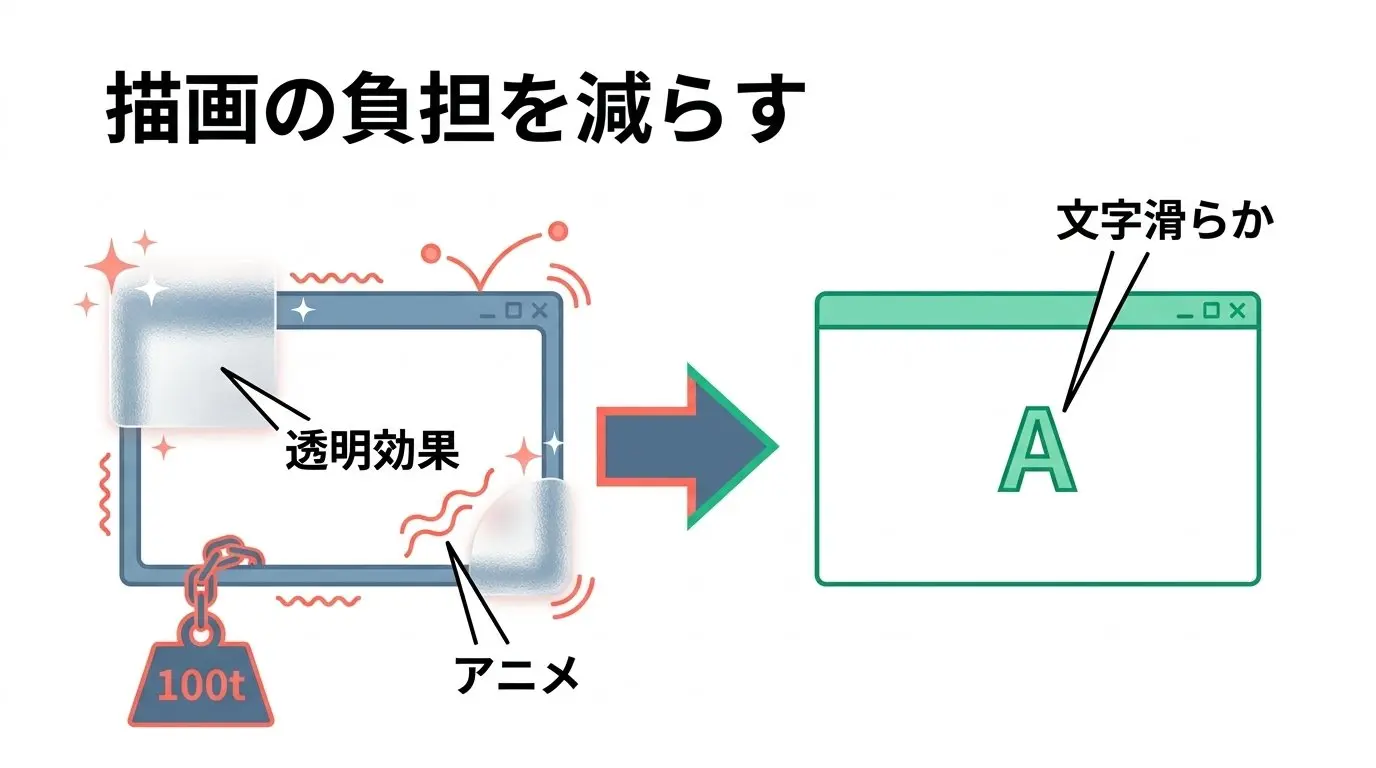
Windows 11の画面は美しくデザインされていますが、ウィンドウ背面のすりガラス効果(透明効果)や、最大化・最小化時のアニメーションは、グラフィックチップとメモリを常に消費しています。
グラフィック性能が控えめなビジネス用ノートPCや内蔵GPU環境では、これらをオフにするだけでウィンドウの切り替えが目に見えて軽快になります。
| 設定項目 | 具体的なアクセス場所と操作 | 得られる効果 |
|---|---|---|
| 設定4:透明効果のオフ | 「設定」>「アクセシビリティ」>「視覚効果」>「透明効果」をオフにする | ウィンドウの透過描画が停止し、GPUとメモリの描画負荷を即座に削減 |
| 設定5:アニメーション効果のオフ | 同画面の「アニメーション効果」をオフにする | ウィンドウやメニューの開閉がアニメーションを挟まず瞬時にパッと表示される |
| 設定6:視覚効果のカスタム最適化 | 「Win + R」キーで sysdm.cpl を実行 >「詳細設定」タブ > パフォーマンス「設定」>「カスタム」を選択 | 影やアニメーションを一括オフにしつつ「スクリーンフォントの縁を滑らかにする」だけ残す |
文字の美しさを損なわないカスタム設定の極意
視覚効果の設定で「パフォーマンスを優先する」を一括選択すると、画面全体の文字フォントがカクカクして非常に読みにくくなってしまいます。必ず「カスタム」を選び、「スクリーンフォントの縁を滑らかにする」にだけチェックを残すようにしてください。これにより、文字の美しさを完全に保ったまま、最大の軽量化効果を享受できます。
バックグラウンド負荷を削減:ウィジェット無効化と通知・スタートおすすめ非表示
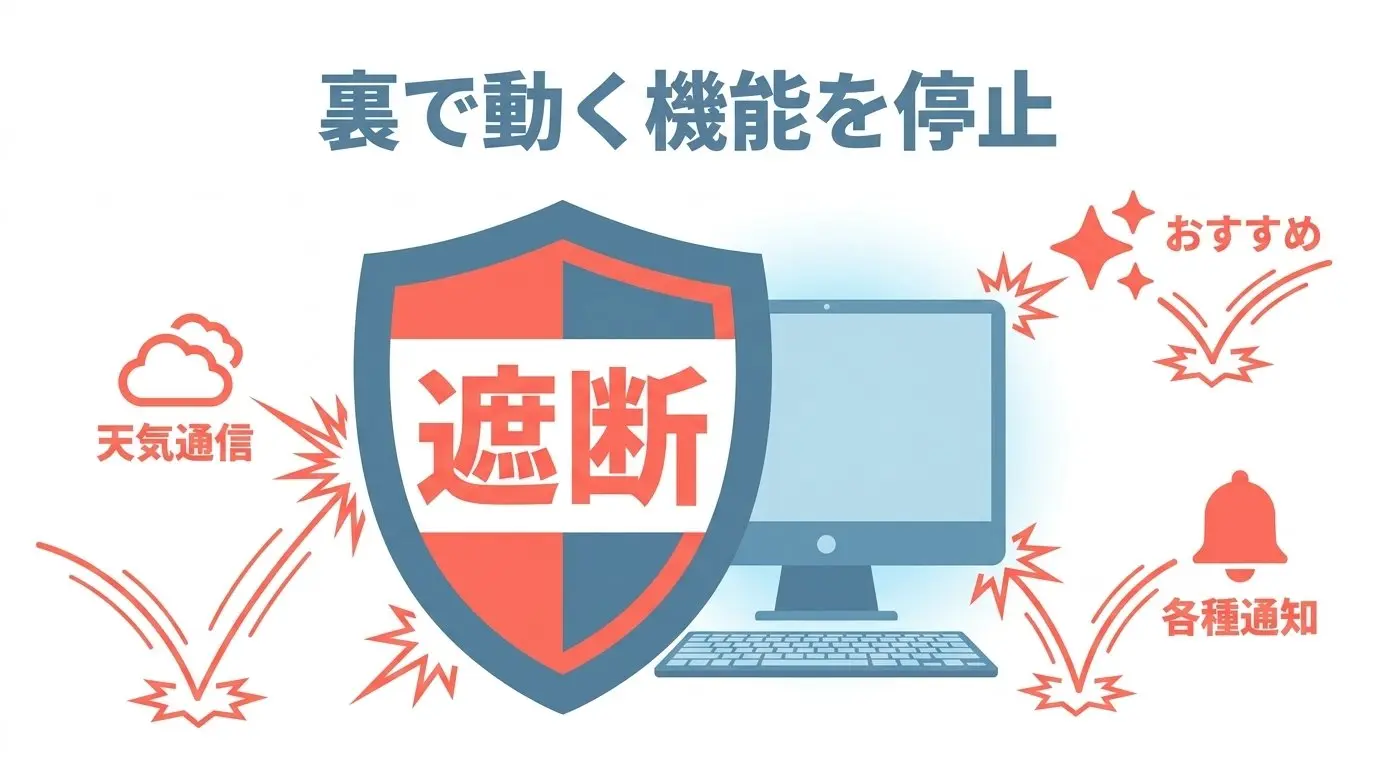
Windows 11のタスクバー左端に表示される天気やニュースの「ウィジェット」は、常にインターネット通信を行いながらバックグラウンドでメモリを数百メガバイト単位で消費し続けています。
また、スタートメニューに表示される「おすすめ」や各種システム通知も、知らず知らずのうちにCPUに細かな割り込み負荷を発生させています。
| 設定項目 | 設定の変更手順 | 実現できるメリット |
|---|---|---|
| 設定7:ウィジェットの非表示 | 「設定」>「個人用設定」>「タスクバー」>「ウィジェット」をオフにする | タスクバーからの通信とメモリ消費を根本からシャットアウト |
| 設定8:スタートおすすめの非表示 | 「設定」>「個人用設定」>「スタート」>「最近開いた項目やおすすめを表示する」をオフ | スタートメニュー展開時のもたつきが解消し、プライバシーも保護 |
| 設定9:不要な通知とヒントの停止 | 「設定」>「システム」>「通知」>「Windowsを使用するためのヒントや提案」のチェックを外す | 作業中の不要なポップアップ通知を抑制し、割り込み処理を排除 |
普段ニュースや株価をウィジェットで確認していないのであれば、これらは真っ先にオフにしておくべき項目と言えるでしょう。
メモリとストレージを解放:ストレージセンサー起動と一時ファイルの一括削除
Windowsは利用期間が長くなるにつれて、過去のWindows Updateの残骸やブラウザのキャッシュ、エラーログなどの「一時ファイル(Temp)」を大量にCドライブへ溜め込んでいきます。
Windowsの仕様上、システムドライブ(Cドライブ)の空き容量が全体の15〜20%を下回ると、仮想メモリの展開が妨げられてOS全体の動作速度が急激に低下します。
| 設定項目 | クリーンアップの手順 | 期待できる容量削減効果 |
|---|---|---|
| 設定10:ストレージセンサーの有効化 | 「設定」>「システム」>「ストレージ」>「ストレージ センサー」をオンにする | ディスク容量が不足した際に不要なシステムファイルを全自動で破棄 |
| 設定11:一時ファイルの手動一掃 | 「ストレージ」画面の「一時ファイル」をクリック >「ファイルの削除」を実行 | 過去のUpdateファイル(数GB〜十数GB)を一気に完全消去 |
| 設定12:電源プランの最適化 | 「設定」>「システム」>「電源とバッテリー」>「電源モード」を「最適なパフォーマンス」に変更 | ノートPCの省電力リミッターを解除し、CPU本来のフルパワーを発揮 |
ストレージセンサーをオンにしておけば、定期的にゴミ箱や一時ファイルが自動清掃されるため、ユーザーが意識しなくても常に快適な空き容量が維持されます。
通信と更新の負荷を軽減:配信の最適化オフとゲームモードの活用
SNS(特にX)上で「これを切ったらメモリが数GB空いた!」と約2万件のいいねを集めて大きな話題となったのが、Windows Updateの「配信の最適化」設定です。
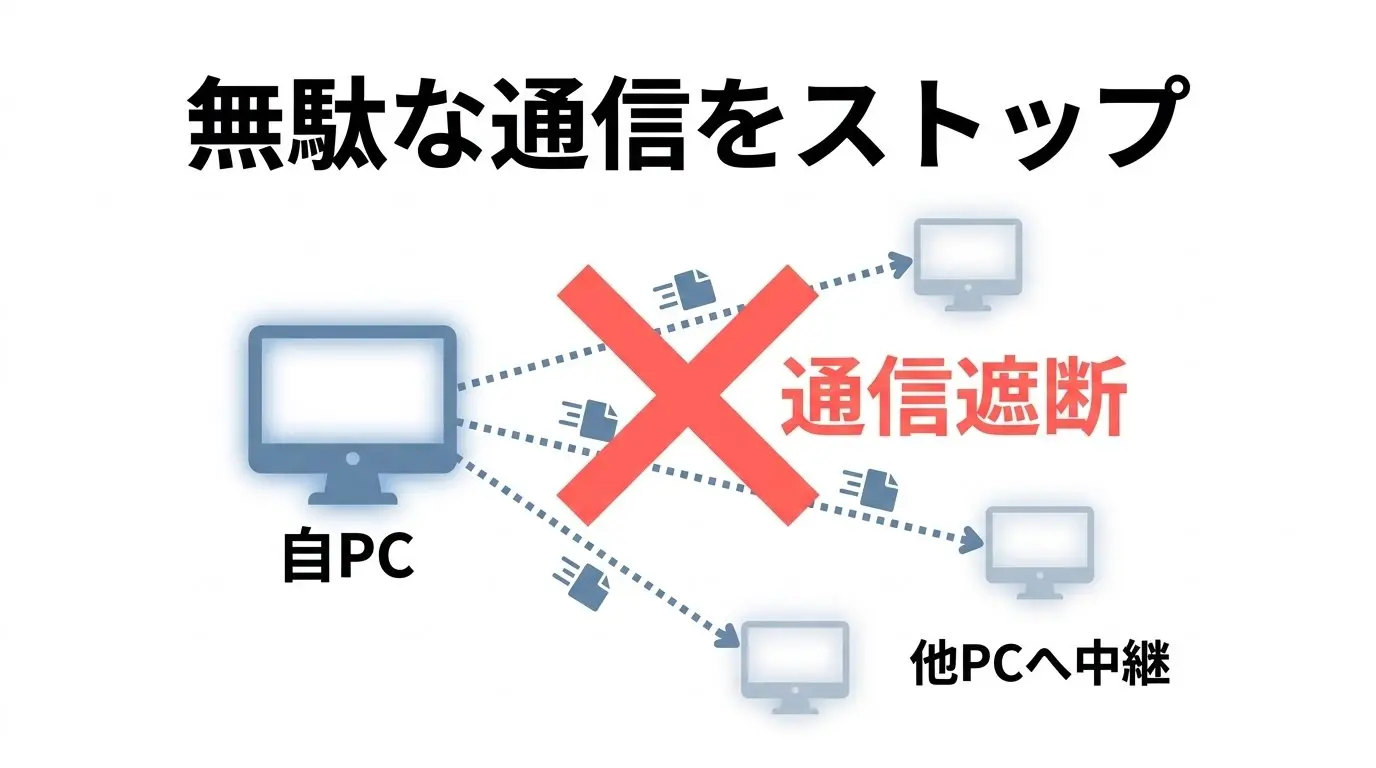
「配信の最適化」とは、自分がダウンロードした更新プログラムを、インターネット上の他のPCや社内ネットワークのPCへP2P方式で中継送信する機能です。この機能が一部環境で深刻なメモリリークを引き起こし、使っていないメモリを延々と溜め込んでPCを重くする原因となっていました。
| 設定項目 | 推奨される設定操作 | 得られる高速化効果 |
|---|---|---|
| 設定13:配信の最適化を完全停止 | 「設定」>「Windows Update」>「詳細オプション」>「配信の最適化」>「他のPCからのダウンロードを許可する」をオフにする | 他者への更新中継通信を遮断し、深刻なメモリリークを根絶 |
| 設定14:ゲームモードの常時オン | 「設定」>「ゲーム」>「ゲームモード」をオンにする | バックグラウンドの更新処理を抑制し、現在アクティブなアプリにCPU・GPU資源を優先配分 |
| 設定15:マウス加速度の調整 | 「設定」>「Bluetoothとデバイス」>「マウス」>「ポインターの精度を高める」を環境に合わせて調整 | マウスカーソルの追従遅延や独特の引っかかり感を解消 |
ゲームモードはゲーム専用と思われがちですが、実際には「最前面のアプリケーションに優先的にリソースを集中させる」というOSレベルの割り込み制御機能です。一般的な作業アプリを開いている際にも恩恵があるため、常時オンにしておくのが賢明です。
やってはいけない高速化とハードウェア改善の判断基準まとめ
【要注意】SysMainや高速スタートアップの停止による思わぬ落とし穴
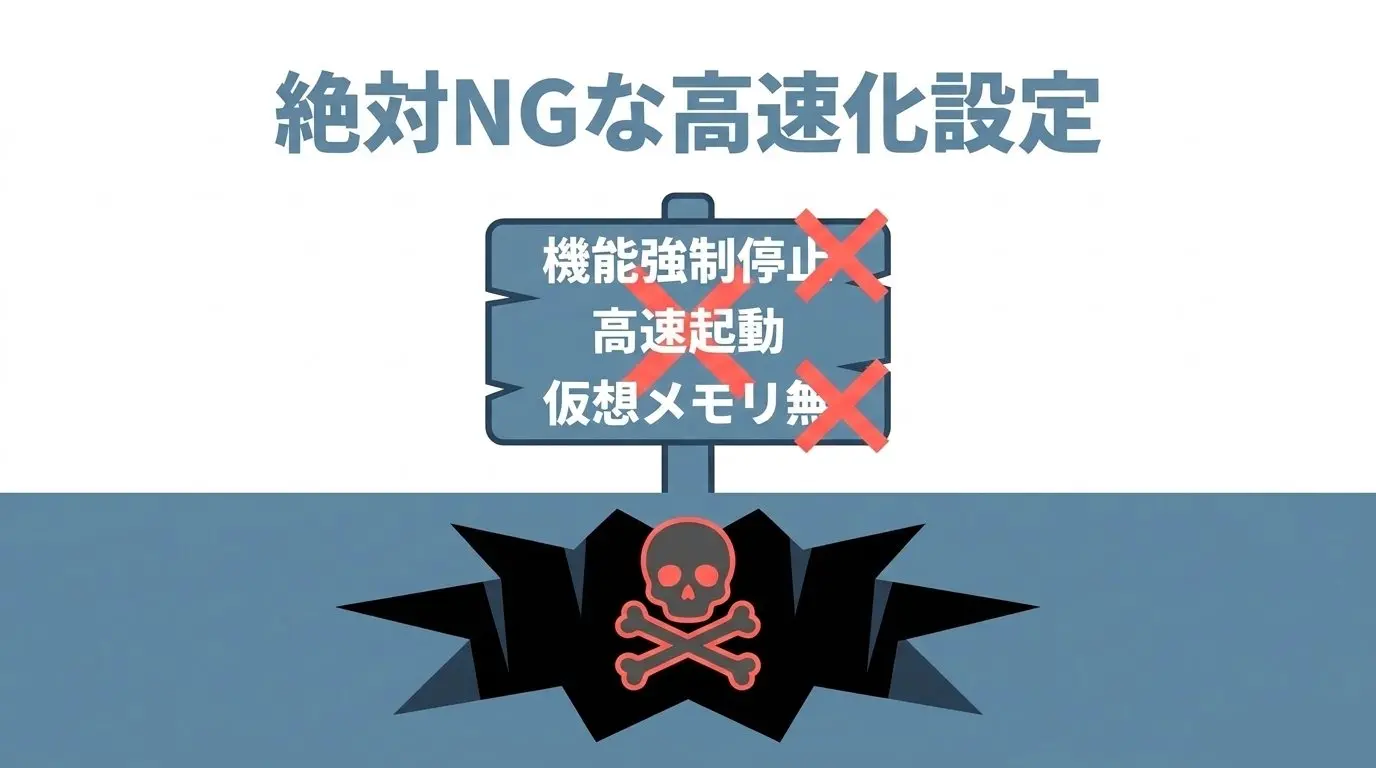
ネットで「Windows 高速化」と検索すると、昔のWindows 7や8時代の古い知識に基づいた危険なチューニング情報が今なお数多くヒットします。これらを安易に実行すると、高速化どころか逆にPCの動作が不安定になったり、深刻なトラブルを招く恐れがあります。
| 危険な設定項目 | 昔推奨されていた理由 | 現代のWindows 11で起きる重大な落とし穴 |
|---|---|---|
| SysMain(SuperFetch)の停止 | メモリを先読みキャッシュするため、メモリ使用率が高く見えるのを防ぐ | 【SSD環境では逆効果】 現代の高速SSDではSysMainがアプリ起動を賢く支援しているため、停止すると頻繁に使うアプリの立ち上がりが逆に遅化する |
| 高速スタートアップの常用 | シャットダウン時にメモリ状態をディスクに保存し、次回の起動を速くする | 【ブルースクリーンの温床】 不具合やドライバーのエラーを次回起動時にもそのまま引き継ぐため、周辺機器の認識不良や起動不能トラブルの最大要因になる |
| ページングファイル(仮想メモリ)の無効化 | 物理メモリだけで動作させてディスクアクセスを減らす | 【アプリ強制終了のリスク】 一瞬でもメモリ消費が上限に達した瞬間に、警告なしでブラウザやゲームが即座にクラッシュする |
特に「高速スタートアップ」は、動作の重さや周辺機器の不調を感じた際にはむしろオフに設定することが推奨される機能です。完全なシャットダウンを行うことで、メモリ内のゴミデータがリフレッシュされ、PCが本来の調子を取り戻すケースが多々あります。
設定変更でも直らない時のサイン:メモリ8GBの限界とSSD換装の目安
本記事で紹介した15の設定をすべて適用しても、どうしても動作の遅さやもたつきが解消しない場合、それはソフトウェアの設定限界を超えて物理的なハードウェア性能がボトルネックになっている明確なサインです。
無理に怪しい最適化ソフトを導入するのではなく、以下の判断基準を参考にハードウェアの強化を検討してください。
ハードウェア強化の必要性を判断するチェックリスト
| 現在のPCスペック状況 | 発生している具体的な症状 | 最もコストパフォーマンスが高い解決策 |
|---|---|---|
| メモリ搭載量が8GB以下 | ブラウザで複数タブを開いたり、OfficeとZoomを同時起動すると急激にフリーズする | 【最優先】メモリを16GBへ増設する (数千円の投資でWindows 11の体感速度が数倍に激変します) |
| 内蔵ストレージがHDD | タスクマネージャーのディスク使用率が常に100%に張り付き、何を操作しても数秒待たされる | 【必須】2.5インチまたはM.2 SSDへ換装する (OSの起動時間が1分以上から15秒前後に爆速化します) |
| CPUが第7世代Core以前 | Windows 11の公式要件を満たしておらず、無理やり非対応PCにインストールしている | PC本体の買い替えを検討 (CPU自体の命令セット不足のため、設定変更では限界があります) |
特にメモリ8GBのパソコンをお使いの場合、空きスロットに8GBメモリを1枚追加して「16GB」にするだけで、これまで悩まされていた重さが嘘のように解消されるケースが大半です。費用も数千円程度で済むため、最もおすすめできる物理的解決策となります。
まとめ:Windows11の高速化設定でサクサク快適な作業環境を手に入れよう
Windows 11は適切なカスタマイズを行うことで、最新のセキュリティを享受しながら、ストレスフリーな極上のレスポンスを手に入れることができます。
最後に、今すぐ実践できる高速化の優先手順をチェックリストとして振り返りましょう。
- ボトルネック特定:タスクマネージャー(Ctrl + Shift + Esc)でCPU・メモリ・ディスクのどれが圧迫されているか確認したか?
- スタートアップ一掃:「スタートアップ アプリ」を開き、影響度「高」の不要ソフトを無効化したか?
- 描画負荷のカット:「視覚効果」から透明効果とアニメーションをオフにし、フォントの滑らかさだけ残したか?
- 常駐通信の遮断:タスクバーの「ウィジェット」をオフにし、「配信の最適化」を無効化したか?
- ストレージクリーン:「ストレージ センサー」をオンにして一時ファイルを一括削除したか?
- 危険設定の回避:SysMainを一律停止したりせず、高速スタートアップの弊害を理解して設定したか?
日々のPC作業において、1回の操作にかかる数秒の待ち時間が解消されるだけで、年間に換算すると何十時間もの貴重な時間を節約できます。ぜひ本記事の設定を1つずつ試して、あなたのWindows 11パソコンをサクサク快適な最高の相棒へと生まれ変わらせてください。
よくある質問
- Windows11にしてから起動や動作が明らかに重くなりました。元に戻す設定や高速化する方法はありますか?
-
まずはタスクマネージャーの「スタートアップ」タブを開き、自動起動している不要なアプリを無効化してください。また、「設定」>「アクセシビリティ」>「視覚効果」から「透明効果」と「アニメーション効果」をオフにするだけでも描画負荷が劇的に下がります。なお、Windows 11にアップグレードしてから「10日以内」であれば、「設定」>「システム」>「回復」から安全にWindows 10へ元の状態のままロールバックすることも可能です。
- SysMain(SuperFetch)やWindows Searchは停止しても安全ですか?デメリットはありますか?
-
SSDを搭載している現代のパソコンでは、SysMainの停止はおすすめしません。SysMainはアプリの起動パターンを学習してSSDの読み出しを最適化しているため、停止すると頻繁に使うアプリの立ち上がりが逆に遅くなるデメリットがあります(HDD搭載PCでのみディスク100%対策として停止を検討してください)。また、Windows Searchを停止するとファイル検索やスタートメニューの検索が極端に遅くなるため、停止するのではなく「インデックスを作成する検索対象フォルダを絞り込む」のが安全で効果的です。
- 設定を変更してもWindows11が重いままです。メモリ増設やSSD換装の目安を教えてください。
-
設定をすべて見直しても改善しない場合、ハードウェアのスペック不足が原因です。タスクマネージャーを開いて、ブラウザ使用時にメモリ使用率が85%以上になっているなら「メモリを16GBへ増設」するのが最も効果的です。また、ディスク使用率が頻繁に100%に張り付いているなら、内蔵ストレージがHDDである可能性が高いため「SSDへの換装」が必須となります。この2点を見直すだけで、古いパソコンでも見違えるほどサクサク動作するようになります。