 男性
男性
「急にGoogleドライブの容量警告が出て、Gmailの送受信が止まらないか不安…」
 女性
女性
「不要なファイルを何十個も削除したのに、なぜか使用容量が15GBのまま減らない!」
 編集長・タクミ
仕事や日常生活で手放せないGoogleアカウントですが、突如として画面上部に表示される「ストレージの空き容量がありません」「メールを送受信できません」といった赤い警告表示に頭を抱えている方は非常に多くいらっしゃいます。
しかし、慌てて月額課金の有料プラン(Google One)を契約する必要はまったくありません。実は、Googleが無料で提供している15GBは「Googleドライブ」「Gmail」「Googleフォト」の3つのサービスで合算共有されており、原因の大半はドライブ本体ではなく「数年前の見落とした添付メール」や「スマホから自動同期された高解像度動画」にあるケースがほとんどだからです。
この記事では、ITヘルプデスクや企業のクラウド運用現場で実践されている「一切課金せずに空き容量を10GB以上取り戻す完全クリーンアップ術」をステップバイステップで徹底解説します。コピペで即座に使えるGmail検索コマンド集から、知恵袋でも相談が殺到している「ファイルを消したのに容量が減らない時の3大原因と解決法」まで完全網羅しました。ぜひ手元のPCやスマートフォンを開きながら一緒に進めてみてください。
この記事でわかること
- Googleアカウントの無料15GBが消費される正確な内訳と確認手順
- 容量上限オーバーを放置した場合に発生するメール停止・データ削除の深刻なリスク
- Googleドライブ・Gmail・Googleフォトそれぞれの最も効率的な無料削除テクニック
- コピペで巨大添付ファイルを一発抽出できるGmail専用検索コマンド集
- 削除したのに容量が反映されない3大原因と強制リフレッシュの裏ワザ
- 無料の限界を迎えた方向けのGoogle One料金比較と損をしないプラン選び
- 1 | Googleドライブの容量不足はなぜ起きる?15GBの内訳と放置の危険性
- 1-1 | 無料の15GBは「ドライブ・Gmail・フォト」で共有されている仕組み
- 1-2 | 今すぐ確認!ストレージを圧迫している真犯人の特定手順
- 1-3 | 容量オーバーを放置するとどうなる?メール送受信停止の落とし穴
- 2 | 【無料&即効】Googleドライブの容量不足を解消する3大クリーンアップ術
- 2-1 | ドライブ編:サイズ順ソートで不要な大容量ファイルを特定・削除する
- 2-2 | Gmail編:【コピペ用コマンド付き】巨大な添付メールを一発で抽出・一括削除
- 2-3 | Googleフォト編:スマホから消さずにクラウドだけ空ける安全な設定変更
- 2-4 | 超重要:削除しただけでは減らない!「3つのゴミ箱」を完全消去する手順
- 3 | 消したのに減らない?容量が反映されない原因と容量不足解消のまとめ
- 3-1 | 【知恵袋でも多発】ファイルを削除しても空き容量が増えない3つの原因
- 3-2 | 反映を早めるリフレッシュ操作とスマホアプリのキャッシュ対策
- 3-3 | どうしても足りない時の選択肢:Google Oneの料金とサブスク検討基準
- 3-4 | まとめ:Googleドライブの容量不足を解消して快適な無料環境を取り戻そう
- 4 | よくある質問
Googleドライブの容量不足はなぜ起きる?15GBの内訳と放置の危険性
無料の15GBは「ドライブ・Gmail・フォト」で共有されている仕組み
Googleアカウントを作成すると、誰でも無料で「15GB」のクラウドストレージを利用できます。一見すると十分な容量に思えますが、ある日突然「保存容量の80%を使用しています」「空き容量が残りわずかです」という通知が届き、焦った経験がある方も多いのではないでしょうか。
ここで多くの方が勘違いしてしまうのが、「Googleドライブにそんなに重いファイルを置いた覚えはないのに、なぜ容量が満杯になるのか?」という疑問です。
無料15GBは単独ではなく3大サービス共有のストレージ
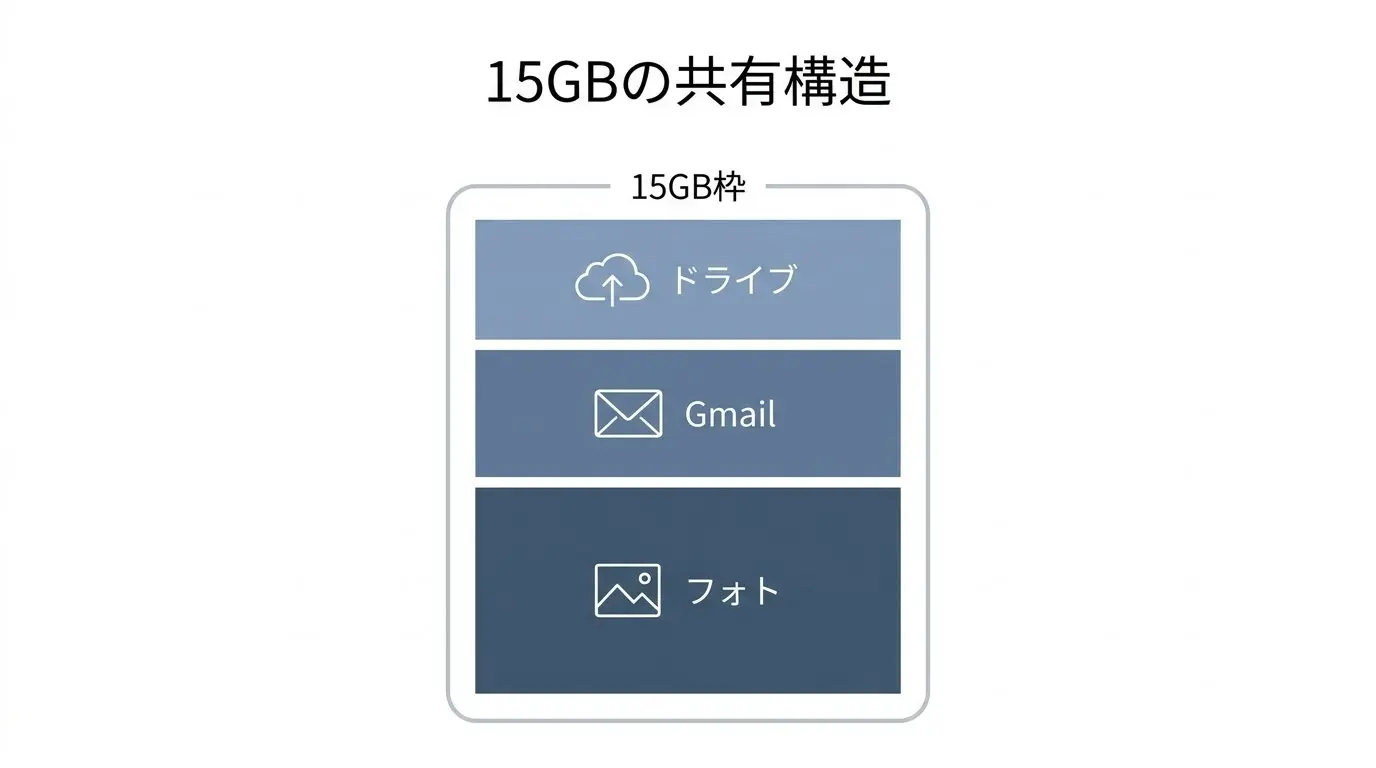
Googleの無料15GBストレージは、Googleドライブ単体に割り当てられているわけではありません。「Googleドライブ」「Gmail」「Googleフォト」の3つの主要サービスが、1つの大きな共有バケツ(15GB)を分け合って使っている構造になっています。
| 対象サービス | 容量を消費する主なデータ | 消費しない・カウント対象外のデータ |
|---|---|---|
| Googleドライブ | PDF、動画(mp4等)、音声、Zip圧縮ファイル、Office文書 | Googleドキュメント・スプレッドシート(旧形式・一部例外を除く)、他者から共有されたファイル |
| Gmail | 受信メール本文、送信メール、巨大な添付ファイル、ゴミ箱・迷惑メールフォルダ内のメール | なし(すべてのメールと添付ファイルが計算対象) |
| Googleフォト | スマートフォンから自動同期された写真・動画(元の画質および節約画質) | 2021年5月31日以前に「高画質(現:節約画質)」でアップロードされた写真・動画 |
上記の表からも明らかなように、自分ではGoogleドライブをほとんど使っていなくても、日常的にGmailで大きなPDFや企画書を送受信していたり、スマートフォンのカメラで撮影した写真や4K動画がGoogleフォトに全自動バックアップされていたりすると、あっという間に15GBのバケツから水があふれてしまいます。
今すぐ確認!ストレージを圧迫している真犯人の特定手順
容量不足を最短で解消するための第一歩は、「どのサービスが最も容量を食い潰しているのか」という真犯人を突き止めることです。全体の内訳がわからないまま闇雲にGoogleドライブの文書を数個削除しても、数メガバイト(MB)しか減らず、根本的な解決にはなりません。
Googleでは、アカウント全体の保存容量の内訳を一目で可視化できる公式管理ページが用意されています。
| 確認ステップ | 操作内容 | チェックすべき確認項目 |
|---|---|---|
| STEP 1 | ブラウザでGoogle Oneストレージページにアクセス | https://one.google.com/storage を開く |
| STEP 2 | 全体使用量メーターを確認 | 15GB中何GB消費しているか数値をチェック |
| STEP 3 | 3大サービス別の棒グラフを確認 | ドライブ・Gmail・フォトのうち最大消費元を特定 |
ブラウザから上記URLを開くだけで、「Googleドライブ:1.2GB」「Gmail:5.8GB」「Googleフォト:7.6GB」のように具体的な消費容量が色分けされて表示されます。
ストレージ整理の効率的な進め方
もしGoogleフォトが容量の大半を占めているならフォトの整理を最優先にし、Gmailが圧迫しているなら添付ファイル付きメールの一括検索コマンドを実行するのが最も効率的です。敵の正体を知ることで、作業時間を大幅に短縮できるでしょう。
容量オーバーを放置するとどうなる?メール送受信停止の落とし穴
「容量オーバーの警告が出ているけれど、とりあえず今のところ使えているから後回しにしよう」と考えて放置するのは大きなリスクを伴います。15GBの上限に達した瞬間、ビジネスや日常生活に直結する重大なトラブルが次々と連鎖して発生するためです。
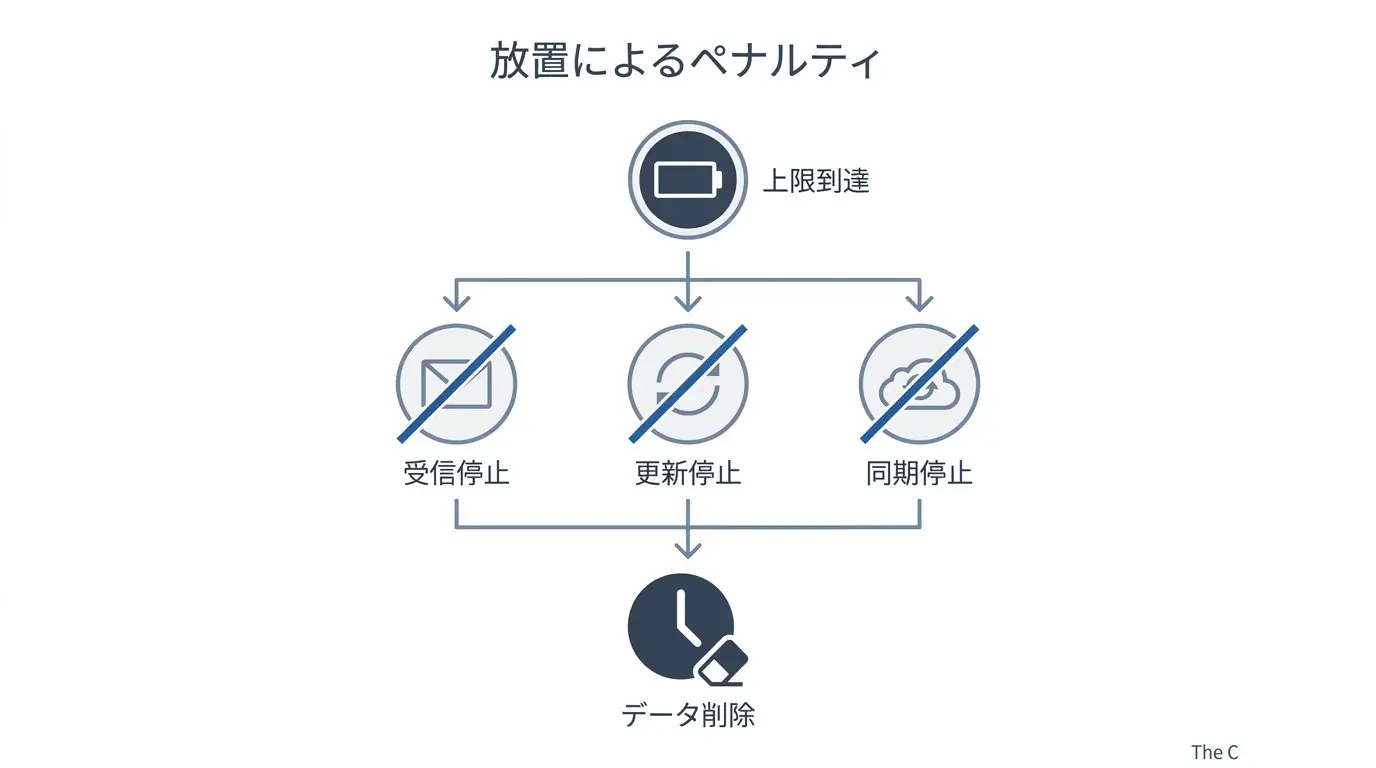
容量制限を超過した際に発生するペナルティ
| 制限フェーズ | 発生する具体的なトラブル | 影響と危険度 |
|---|---|---|
| 即時制限:メール送受信停止 | Gmailの送受信が完全にストップする。相手から届いたメールは送信元にエラー(Mail Delivery Subsystem)で弾かれ、自分には一切届かない | 【極めて深刻】仕事の重要連絡や各種サービスのワンタイムパスワードが届かなくなる |
| 即時制限:ファイル編集不能 | Googleドライブへの新規ファイルアップロードが禁止される。Googleドキュメントやスプレッドシートの新規作成・同期が停止する | 【高】共同作業中のファイル更新ができず業務が停滞する |
| 即時制限:フォト同期停止 | スマホで撮影した写真・動画のクラウドバックアップが停止する | 【中】スマホ紛失・故障時にデータが失われるリスクが増大する |
| 長期ペナルティ:データ自動削除 | 容量超過またはアカウント放置状態が「2年以上(24か月以上)」継続した場合、Googleの規約により保存データが事前通知の上で自動削除される | 【壊滅的】大切な家族写真や長年の過去メール、重要文書が完全に抹消される |
特に恐ろしいのが「Gmailの受信エラー」です。容量を超過している間に他者から送信されたメールは保留されるのではなく、「受信者の保存容量が不足しています」というエラーコードとともに送信元へバウンス(不達返送)されてしまいます。
つまり、後から容量を空けても、超過中に送られてきたはずのメールは二度と届きません。就職活動の連絡、クレジットカードの不正利用通知、取引先からの重要案件メールなど、取り返しのつかない事態を招く前に、警告が出た段階で直ちに対処する必要があるのです。
【無料&即効】Googleドライブの容量不足を解消する3大クリーンアップ術
ここからは、実際に手元のデバイスを操作しながら、一切お金をかけずに数GBから十数GBの空き容量を一気に生み出す3大クリーンアップ術を解説します。
ドライブ編:サイズ順ソートで不要な大容量ファイルを特定・削除する
Googleドライブ内で容量を最も激しく圧迫しているのは、細かなテキストファイルやドキュメントではなく、過去に保存したまま放置されている「動画(mp4/mov)」「高解像度写真アーカイブ」「大容量Zipファイル」「プレゼン資料(pptx)」です。
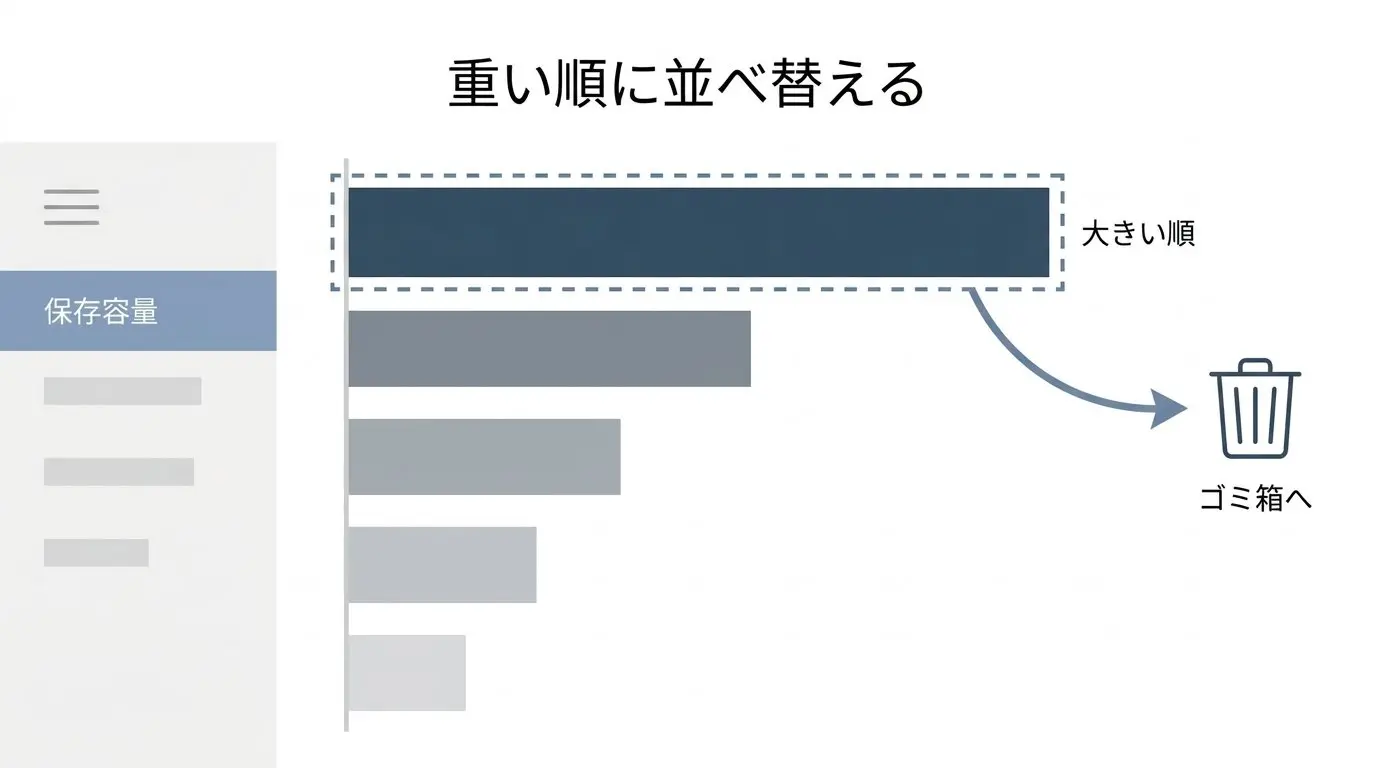
これらを1つずつフォルダを開いて探すのは非効率的ですが、Googleドライブには「ファイルサイズが大きい順に全ファイルを並べ替える隠しページ」が存在します。
| 操作手順 | 具体的な操作手順 | 注意点・ワンポイント |
|---|---|---|
| 手順1:保存容量を開く | PCのブラウザでGoogleドライブ(drive.google.com/drive/quota)を開く | ドライブ左側メニューの最下部にある「保存容量」をクリックしても同じ画面が開きます |
| 手順2:サイズ順ソートの確認 | 全ファイルがサイズ順(大きい順)に並んでいることを確認する | 数百MBから数GBの超巨大ファイルが上部に並びます |
| 手順3:オーナー属性を確認 | ファイル一覧の「オーナー」列が「自分」になっているか確認する | 共有された他者所有のファイルを消しても自分の空き容量は増えません |
| 手順4:ゴミ箱へ移動 | 不要な大容量動画や納品Zipを選択し「ゴミ箱に移動」を実行する | 削除後は必ずゴミ箱を空にする必要があります |
共有アイテムの容量計算ルール
「共有アイテム」に入っているファイルは、基本的にファイル作成者の容量としてカウントされるため、自分がオーナーではないファイルを削除しても自分の空き容量は増えません。サイズ順ソート一覧で「オーナー:自分」となっている巨大ファイルを優先して削除してください。
Gmail編:【コピペ用コマンド付き】巨大な添付メールを一発で抽出・一括削除
何年も同じGoogleアカウントを使い続けていると、無意識のうちに数千・数万通のメールが蓄積し、Gmailだけで5GB〜10GB以上を消費しているケースが多々あります。
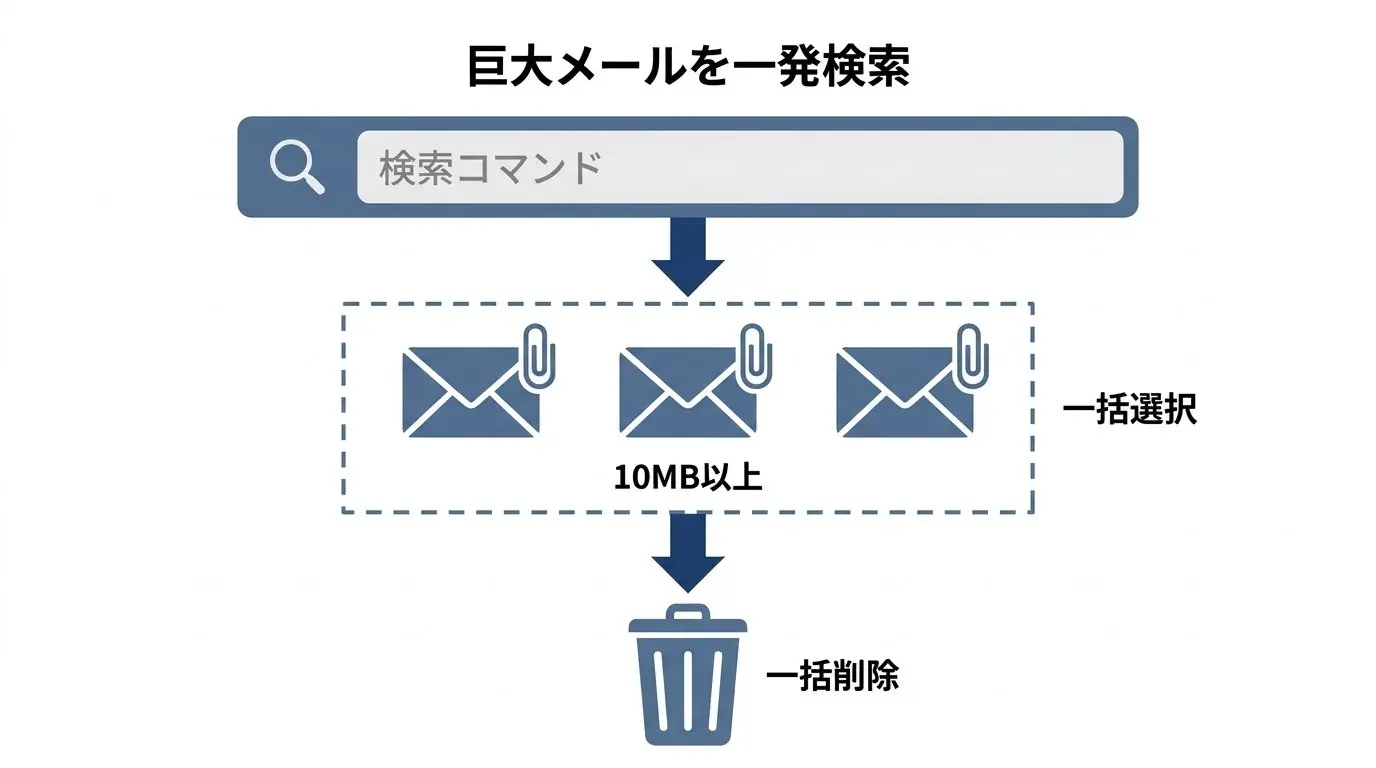
文字だけのテキストメールは1通あたり数KB程度ですが、業務で送受信したPDF資料、画像付きチラシ、圧縮ファイルが添付されたメールは1通で10MB〜25MBに達します。こうした「過去の巨大メール」だけをピンポイントで抽出できるのが、Gmail検索バー専用の高度な検索コマンドです。
以下のコマンドをコピーして、Gmail上部の検索窓に貼り付けてみてください。
| 検索目的 | コピペ用検索コマンド | 得られる効果・解説 |
|---|---|---|
| 10MB以上の巨大メールを抽出 | has:attachment larger:10M | 添付ファイル付きで10MBを超える激重メールのみを全期間から瞬時にリストアップします |
| 5MB以上のメールを抽出 | larger:5M | 5MB以上のメールを抽出。10MBの削除後にさらに容量を空けたい時に最適です |
| 2年以上前の古いメールを抽出 | older_than:2y | 2年以上前に受信した古いメールを一括表示し、過去のメルマガ等を整理できます |
| 大容量かつ1年以上前のメール | has:attachment larger:5M older_than:1y | 1年以上前の古い添付メールを抽出。実務上見返す可能性が極めて低い安全な削除対象です |
| プロモーション・広告の一掃 | category:promotions older_than:6m | 6か月以上前のプロモーション・広告メールをまとめて削除できます |
| 一括消去ステップ | 操作方法 |
|---|---|
| ステップ1 | 検索窓にコマンド(例: has:attachment larger:10M)を入力してEnterキーを押す |
| ステップ2 | 画面左上のチェックボックス(四角い枠)にチェックを入れる(表示中の50通が選択) |
| ステップ3 | リスト上部の「この検索条件に一致するすべてのスレッドを選択」をクリック |
| ステップ4 | 該当する全メールが一括選択された状態でゴミ箱アイコンをクリック |
たったこれだけの作業で、長年放置されていた不要な巨大メールが一掃され、人によっては一気に3〜8GBもの空き容量が即座に生まれます。
Googleフォト編:スマホから消さずにクラウドだけ空ける安全な設定変更
Googleストレージ不足の原因第1位になりやすいのが「Googleフォト」です。近年のスマートフォンはカメラ性能の向上に伴い、写真1枚で5MB〜15MB、4K動画なら1分間で数百MBもの容量を消費します。
ここで多くの方が陥る最大のトラブルが、「クラウドの容量を空けようとしてスマホのGoogleフォトアプリから写真を消したら、iPhoneやAndroid本体に保存されていた写真まで全部消えてしまった!」という悲劇です。
Googleフォトアプリはスマホ本体のアルバムとクラウドが常に双方向でリアルタイム同期しているため、アプリ上で削除ボタンを押すと端末内のオリジナル写真まで消去されてしまいます。この事故を絶対に防ぎつつ、安全にクラウド容量を削減する方法は次の2つのアプローチです。
| 削減アプローチ | 推奨する実行方法 | メリットと特徴 |
|---|---|---|
| アプローチA:節約画質へ一括変換 | Webブラウザ版(photos.google.com/settings)から「既存の写真と動画を圧縮」を実行 | 写真の枚数を1枚も減らさずに、画質を保ったまま容量だけを半分以下に激減できます |
| アプローチB:長尺動画・ピンボケ整理 | Google Oneストレージマネージャー(one.google.com/storage/management)を利用 | 不要な動画や重複写真、スクリーンショットのみをAI分類から安全に個別削除できます |
写真そのものを消去したくない方はアプローチAの「節約画質への一括変換」を、不要な失敗写真や長尺動画だけを断捨離したい方はアプローチBを活用すると良いでしょう。
超重要:削除しただけでは減らない!「3つのゴミ箱」を完全消去する手順
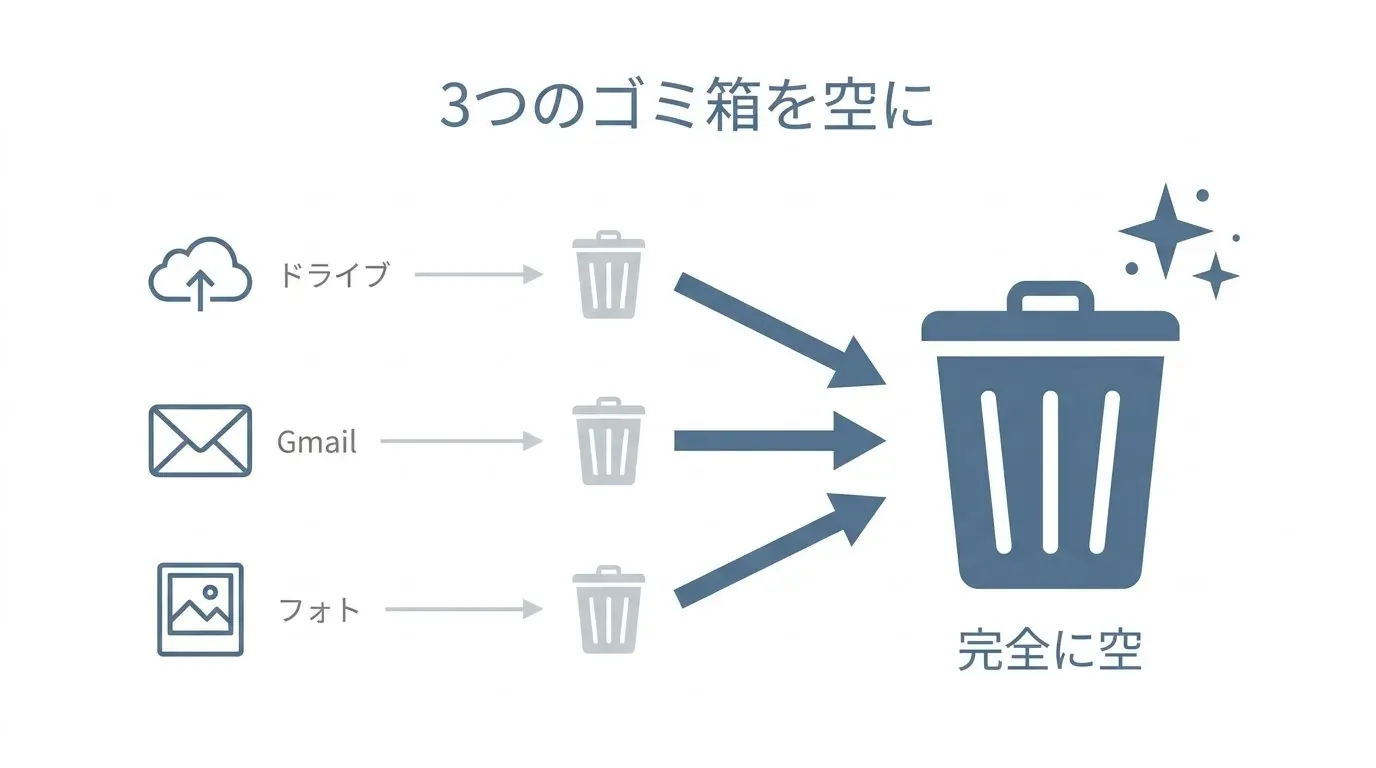
Googleドライブ、Gmail、Googleフォトから不要なファイルやメールをどれだけ大量に削除しても、ストレージの使用容量メーターは1バイトも減りません。
なぜなら、削除したデータは一時的に「ゴミ箱」へ移動しただけであり、ゴミ箱の中に保管されている期間中は通常通り15GBのストレージ枠を消費し続ける仕様になっているからです。
さらに注意すべき点として、Googleには「アカウント共通の1つのゴミ箱」は存在せず、「ドライブ」「Gmail」「フォト」の3サービスそれぞれに独立したゴミ箱が存在します。3箇所すべてのゴミ箱を空にする必要があります。
| サービス名 | ゴミ箱のアクセス場所・URL | 完全に空にするための操作手順 |
|---|---|---|
| Googleドライブ | 左メニュー「ゴミ箱」 (drive.google.com/drive/trash) | 画面右上の「ゴミ箱を空にする」をクリックし、確認ダイアログで「完全に削除」を選択 |
| Gmail | 左メニュー「その他」>「ゴミ箱」 (mail.google.com/mail/u/0/#trash) | リスト最上部の「ゴミ箱を今すぐ空にする」をクリックして確定 |
| Googleフォト | 左メニュー「ゴミ箱」 (photos.google.com/trash) | 画面右上の「ゴミ箱を空にする」をクリックし、「完全に削除」を選択 |
この3つのゴミ箱をすべて空にした瞬間、クラウド上の占有領域が物理的に解放され、空き容量の数値が一気にリフレッシュされます。
消したのに減らない?容量が反映されない原因と容量不足解消のまとめ
【知恵袋でも多発】ファイルを削除しても空き容量が増えない3つの原因
Yahoo!知恵袋やGoogle公式ヘルプコミュニティにおいて、毎週のように投稿されるのが「動画やメールを大量に消してゴミ箱も空にしたのに、使用容量が15GBのままで警告が消えません。なぜですか?」という切実な相談です。
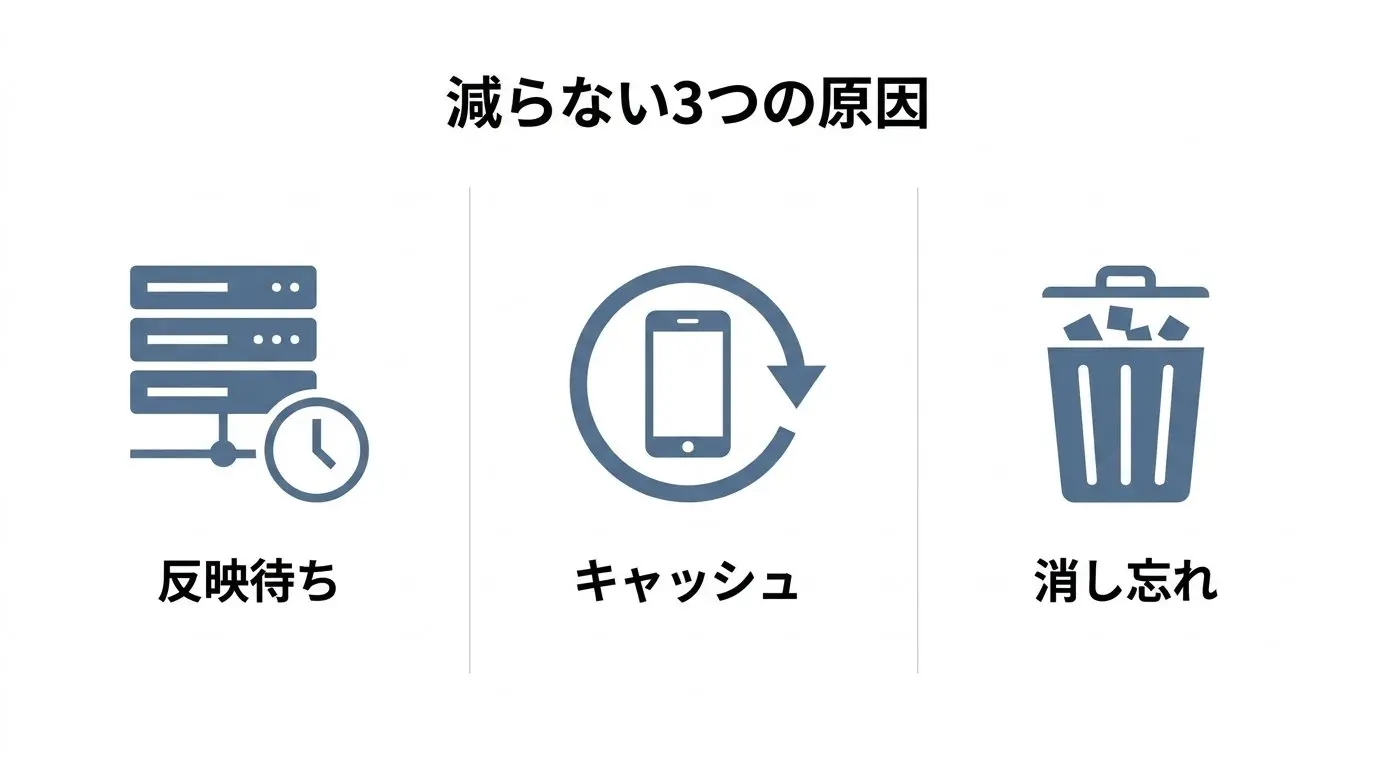
手順通りに削除を実行したにもかかわらず空き容量が増えない場合、以下の3つの原因のいずれかに該当しています。
削除後に容量が反映されない3大原因
- Googleサーバー側の世界規模な反映タイムラグ(最大24〜48時間):Googleは世界中に分散された巨大サーバーでデータを管理しています。数ギガバイトに及ぶ大量のファイルを一括削除した場合、すべての分散サーバー間で整合性が取れてインデックスが更新されるまでに数時間から最大48時間程度の時間差が生じる仕様になっています。
- スマートフォンのGoogleドライブやフォトアプリのキャッシュ残り:スマホのアプリ画面を見ている場合、端末内に保存された一時データ(キャッシュ)が古いストレージ残量を表示し続けているケースが非常に多いのが特徴です。実際にはクラウド側で容量が空いているのに、アプリが見かけ上エラーを出している状態です。
- いずれかのサービスのゴミ箱消し忘れ:ドライブのゴミ箱は空にしたけれどGmailのゴミ箱を忘れていた、あるいはGoogleフォトのゴミ箱に数千枚の写真が残っていたというゴミ箱の見落としも珍しくありません。
反映を早めるリフレッシュ操作とスマホアプリのキャッシュ対策
「サーバーの反映に最大48時間かかると言われても、今すぐ重要なメールを受信したいから待てない!」という場合は、以下のリフレッシュ手順を実行することで、ステータスの更新を強制的に早めることができます。
即座に最新の容量残量を反映させる裏ワザ
| 対処アクション | 具体的な実行手順 | 期待できる効果 |
|---|---|---|
| Web版Google Oneで確認 | スマホアプリではなく、PCまたはシークレットウィンドウで https://one.google.com/storage にアクセスする | アプリのキャッシュを迂回し、Googleサーバー側の最新の真実の数値を直接読み取れる |
| 極小ファイルのアップロード | Googleドライブに、1KB未満のメモ帳(テキストファイル)などを1つ新規作成またはアップロードする | アカウント内のメタデータ更新トリガーが強制的に走り、ストレージ再計算が促される |
| スマホアプリのキャッシュ消去 | Android:設定>アプリ>Drive/Gmail>ストレージとキャッシュ>「キャッシュを消去」 iPhone:アプリから一度ログアウトして再ログイン、またはアプリ再起動 | 端末内の古い残量データを破棄し、クラウドから最新の空き容量情報を再取得する |
| 迷惑メールフォルダの確認 | Gmailの「迷惑メール(Spam)」フォルダを開き、「迷惑メールをすべて削除」を実行する | 見落としがちなスパムメールによる容量占有を完全にゼロにする |
どうしても足りない時の選択肢:Google Oneの料金とサブスク検討基準
本記事で紹介したクリーンアップ術をすべて実践すれば、大半の方は5GB〜10GB以上の空き容量を確保でき、再び無料のまま快適にGoogleアカウントを使い続けることができるでしょう。
しかし、以下のような特殊な事情がある場合は、無料15GBの枠組みを維持すること自体が作業効率の低下やストレスにつながる可能性があります。
- ビジネス上の長期保管:業務上、過去10年分の取引先メールや大容量PDFを1通たりとも削除できない
- 高画質思い出の保存:子どもの成長記録や家族の思い出動画を高画質のまま無制限にクラウド保存しておきたい
- 管理手間の削減:クラウドの残量を気にして定期的に削除作業を行う時間や手間がもったいない
そのような場合は、Googleの公式有料ストレージサービス「Google One(グーグル ワン)」へのアップグレードを前向きに検討する価値があります。
Google Oneの料金プラン比較
| プラン名 | 保存容量 | 月額料金(税込) | 年額料金(税込) | 最適なユーザー・用途 |
|---|---|---|---|---|
| 無料プラン | 15GB | 0円 | 0円 | 定期的に不要メールや写真を整理できる一般ユーザー |
| ベーシック | 100GB | 250円 | 2,500円(実質月208円) | 【一番人気】写真や動画を気兼ねなくバックアップしたい個人・ビジネス利用 |
| スタンダード | 200GB | 380円 | 3,800円(実質月317円) | 家族写真が多いファミリー層、高画質動画を多数扱うクリエイター |
| プレミアム | 2TB(2,000GB) | 1,300円 | 13,000円(実質月1,083円) | 完全な仕事用・プロユース、大容量データを長年保管したいヘビーユーザー |
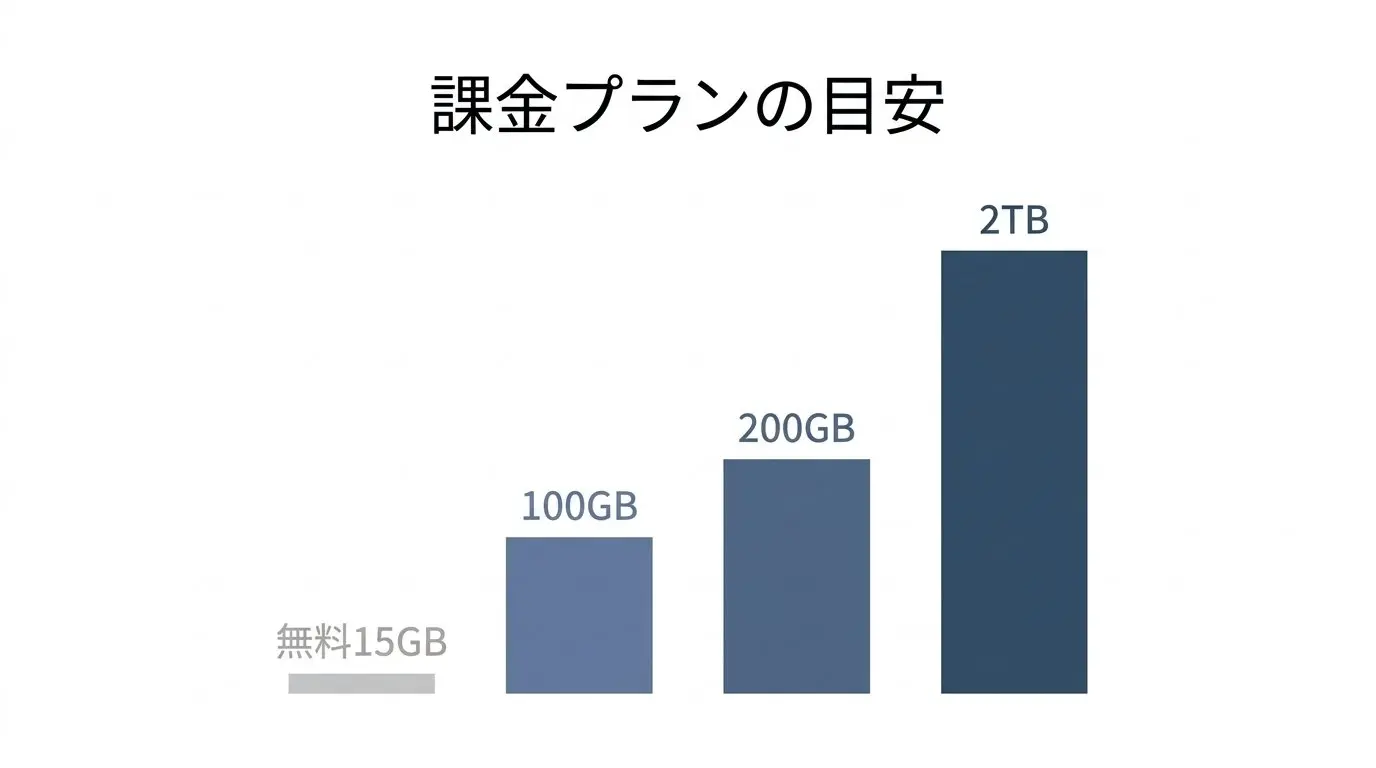
Google Oneの最大のメリットは、月額わずか250円(ペットボトルコーヒー約2本分)で容量が15GBから一気に100GB(約6.6倍)へと跳ね上がる圧倒的なコストパフォーマンスにあります。さらに、1つの契約容量を最大5人のファミリーメンバーと共有することも可能です。
まずは本記事の無料クリーンアップを徹底的に試し、それでもどうしても容量が足りない場合の「最終兵器」としてGoogle Oneを賢く活用しましょう。
まとめ:Googleドライブの容量不足を解消して快適な無料環境を取り戻そう
Googleドライブの容量不足警告は、一見すると有料プランへの課金を促すプレッシャーに感じられますが、適切な手順を踏めば無料のままスッキリ解決できる可能性が非常に高いです。
最後に、今すぐ実行すべきクリーンアップの要点をチェックリストとして整理しました。
- 内訳の特定:Google One(one.google.com/storage)でドライブ・Gmail・フォトのどれが原因か確認したか?
- ドライブの整理:サイズ順ソート(drive.google.com/drive/quota)で巨大な不要ファイルを削除したか?
- Gmailの一括抽出:has:attachment larger:10M コマンドで重い添付メールを一掃したか?
- Googleフォトの節約:Webブラウザから「保存容量の節約画質」へ変換したか?
- 3大ゴミ箱の完全消去:ドライブ・Gmail・フォトそれぞれのゴミ箱を手動で「完全に空」にしたか?
- 反映待ちの対処:削除後も減らない場合は最大48時間待つか、Web版Google Oneで確認したか?
スマートフォンの普及により、写真やメールなどのデジタルデータは日々自動的に蓄積していきます。半年に1回程度、この記事の検索コマンドやクリーンアップ手順を見直すことで、有料課金に頼ることなく、常に快適で安心なGoogleの無料クラウド環境を維持していきましょう。
よくある質問
- iPhoneでGoogleドライブ使っていて必要容量足りないと出て削除してるのですが容量不足解消しません。
-
iPhoneのGoogleドライブアプリからファイルを削除しても容量が減らない主な原因は、「ゴミ箱が空になっていないこと」と「Googleサーバー側の反映に最大24〜48時間かかること」です。まずはSafariやChromeなどのブラウザからGoogleドライブのゴミ箱(drive.google.com/drive/trash)を開き、「ゴミ箱を空にする」を実行してください。また、GoogleフォトやGmailのゴミ箱も合算で容量を消費しているため、あわせて完全消去した上で半日ほど時間を置いて確認してみましょう。
- Gmailの容量に関してお伺いしたいです。 現在Gmailを使用しているのですが、最近 「空き容量がありません」と出る
-
Gmailで「空き容量がありません」と警告が出る場合、Gmail単体の問題ではなく、GoogleフォトやGoogleドライブと合算した15GB全体が満杯になっている状態です。特にGmailは過去の大きな添付ファイルが蓄積して数GBを占めていることが多いため、Gmailの検索窓に「has:attachment larger:10M」と入力して検索し、不要な古い添付ファイル付きメールを一括削除してゴミ箱を空にしてください。また、Googleフォトの写真バックアップが圧迫していないかもあわせて確認することをおすすめします。
- Googleフォトは15GBを超え続けたら写真が消えたりするのでしょうか? Googleドライブ…
-
15GBを超過した瞬間に、保存済みの写真やGoogleドライブのデータが即座に消去されることはありません。ただし、超過している間は「新しい写真のバックアップ」「Gmailの新規送受信」「ファイルのアップロード」がすべて停止します。さらに重要な点として、Googleの利用規約により「容量を超過した状態が2年以上(24か月以上)継続した場合、事前にメール通知された上で、Googleフォト・ドライブ・Gmail内のデータが自動的に削除されるリスク」があります。大切な思い出やデータを失わないためにも、警告が出た段階で早めに不要データの整理を行ってください。