
Claudeの「Projects(プロジェクト)」機能は、あらかじめ資料(ナレッジ)とカスタム指示を設定しておくことで、チャットごとに毎回発生していた「前提条件の説明」を完全にゼロにできる強力な専用作業スペースです。ChatGPTのGPTsと比較して最大200Kトークン(文庫本数冊分・約500ページ)という圧倒的な長文資料を扱える点が最大の特徴であり、有料プラン(ProまたはTeam)で利用可能となっています。
 女性
女性
Claudeを使っているけれど、新しいチャットを開くたびに「前提知識」や「社内ルール」を一から説明し直すのが面倒です…Projectsを使うと何が変わるのでしょうか?
 編集長・タクミ
その悩み、まさにProjects機能が解決してくれますよ。ナレッジと専用の指示を固定しておけるため、チャットを開いた瞬間からあなたの業務コンテクストを完璧に理解した専属アシスタントとして動き始めます。
Anthropic社が提供するAIモデル「Claude(クロード)」は、高い日本語処理能力と自然な文章生成、そしてプログラミングコードの理解力において世界中で高い評価を得ています。その中でも特に実務ユーザーから熱烈な支持を集めているのが「Projects」機能です。
しかし、いざ使おうとすると「通常のチャットとどう使い分ければいいのか」「ナレッジにはどんなファイルを入れればよいのか」「カスタム指示はどう書けば精度が上がるのか」と迷ってしまう方が少なくありません。
この記事では、テクニカルライターとしての実践検証に基づき、Claude Projectsの仕組みから初期設定の3ステップ、ChatGPTのGPTsとの決定的な違い、そしてX(旧Twitter)の現場でも絶賛されている「禁止事項を盛り込んだカスタム指示の黄金テンプレート」まで徹底解説します。
この記事でわかること
- Claude Projectsの基本機能と200Kコンテキストがもたらす圧倒的な業務メリット
- 通常チャットやChatGPTのGPTsとの違い・使い分けの判断基準
- わずか3ステップで完了する新規プロジェクト作成とナレッジ登録手順
- ナレッジの容量制限(200Kトークン)を圧迫させない整理・最適化テクニック
- Xで大反響を呼んだ「精度を跳ね上げるカスタム指示の黄金テンプレート」
- タスク管理・長文執筆・社内Q&Aボット化に即使える厳選コピペ用プロンプト集
- 1 | Claude Projectsとは?できることと通常チャット・ChatGPTとの違い
- 1-1 | Projects機能の基本概念と200Kコンテキストの強み
- 1-2 | 通常のClaudeチャットとの違い【前提説明が毎回ゼロになる理由】
- 1-3 | 【比較表】ChatGPTのGPTsとClaude Projectsの機能・使い分けの違い
- 1-4 | 料金プランの確認:無料版で使える?Pro・Teamプランの必要性
- 2 | 【図解】Claude Projectsの使い方と初期設定の3ステップ
- 2-1 | ステップ1:新規プロジェクトの作成と基本情報の設定
- 2-2 | ステップ2:プロジェクトナレッジに資料を登録する手順と容量制限
- 2-3 | ステップ3:チャットを開始してプロジェクト内での対話を進める方法
- 2-4 | 運用のコツ:不要になったナレッジの整理とアーカイブ管理
- 3 | 業務効率が劇的に上がるカスタム指示の書き方と活用プロンプト【まとめ】
- 3-1 | 【Xで話題】精度が跳ね上がるカスタム指示の黄金テンプレート(禁止事項の明記)
- 3-2 | 実務で即使える「タスク整理・日次アシスタント化」プロンプト
- 3-3 | 企画書・長文記事を効率よく執筆する「執筆専任アシスタント化」プロンプト
- 3-4 | Artifacts(成果物生成機能)とProjectsを組み合わせて成果物を可視化する技
- 3-5 | まとめ:Claude Projectsの正しい使い方をマスターして業務効率を最大化しよう
- 4 | よくある質問
Claude Projectsとは?できることと通常チャット・ChatGPTとの違い
 女性
女性
Claudeの通常チャットでもファイルを添付して質問できますよね。わざわざProjects機能を使う理由はあるのでしょうか?
編集長・タクミ
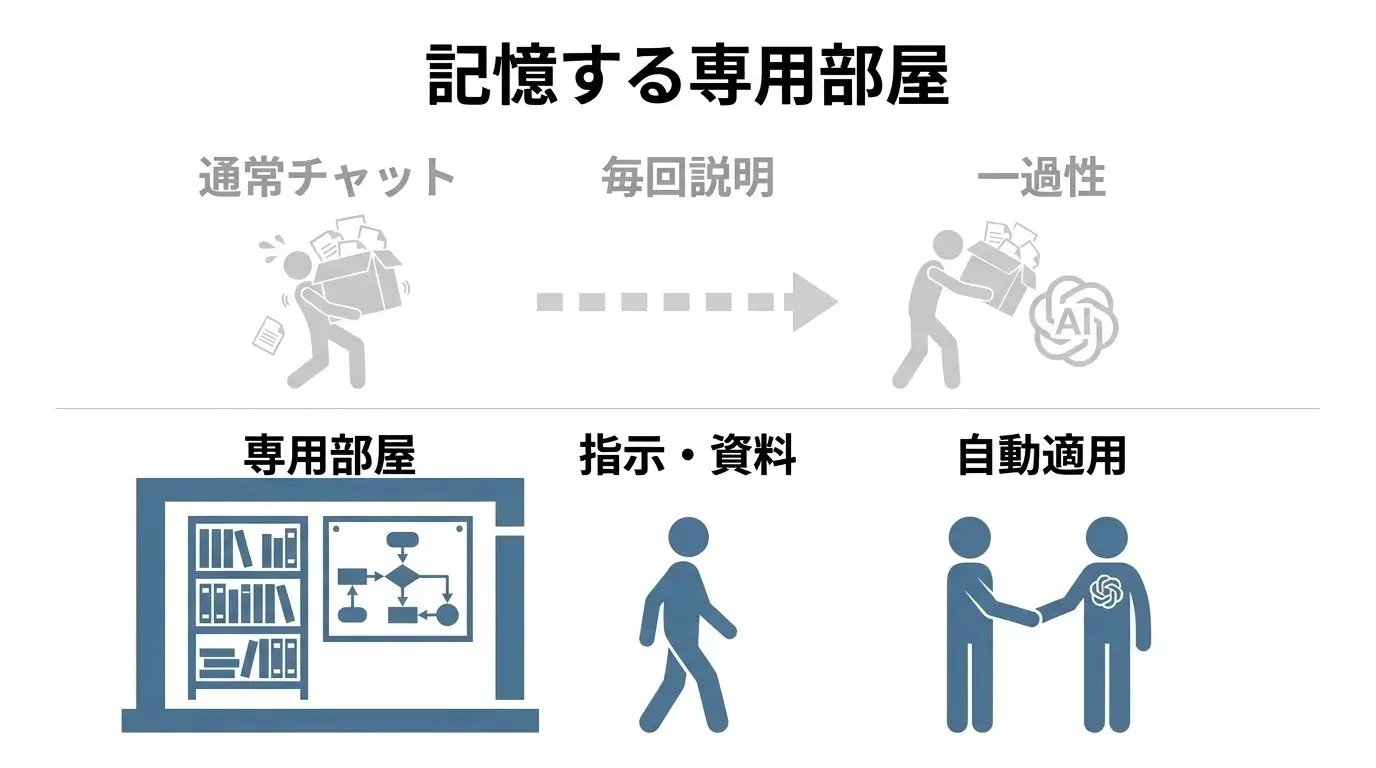
通常チャットでのファイル添付は「その会話の中だけ」で終わってしまいます。Projectsを使えば、登録したナレッジと指示がすべての会話に自動で適用されるため、業務の効率が文字通り桁違いに跳ね上がりますよ。
Claude Projectsの基礎知識から、通常チャットや競合サービスとの違いについて整理していきましょう。
Projects機能の基本概念と200Kコンテキストの強み
Claude Projects(プロジェクト)とは、特定の業務やプロジェクトごとに「専用の部屋(ワークスペース)」を作成できる機能です(出典: support.claude.com)。
部屋の中には、あらかじめ参照させたい社内マニュアル、過去の議事録、ソースコード、顧客データなどのファイル群(Project Knowledge)を保存しておけます。さらに、「どのようなトーンで回答すべきか」「何をしてはいけないか」という振る舞いのルール(Project Instructions)を定義しておくことが可能です。
Projectsの最大の強みは、Claudeが誇る最大200Kトークン(約500ページ分、日本語で約30万〜40万文字)という巨大なコンテキストウィンドウをフル活用できる点です。一般的なAIツールでは読み込みきれずにエラーとなる膨大なドキュメント群も、丸ごと1つのプロジェクトに投入して横断的に分析・質問できます。
これにより、プロジェクト内で新しいチャットを何十回立ち上げても、Claudeは常に登録されたすべてのナレッジと指示を頭に入れた状態で対話をスタートしてくれます。
通常のClaudeチャットとの違い【前提説明が毎回ゼロになる理由】
通常のClaudeチャットとProjects機能の違いを端的に表すなら、「一過性の相談相手」か「自社のコンテキストを共有済みの専属チームメンバー」かの違いと言えます。
通常チャットを利用する場合、以下のような非効率なやり取りが日常茶飯事となっていました。
- 新しいチャットを立ち上げるたびに「私は〇〇株式会社のマーケティング担当で…」と前置きを書く必要がある
- 参照させたい社内規定PDFや過去記事のテキストを、毎回手動でドラッグ&ドロップして添付しなければならない
- チャットが長くなると途中で過去の前提指示を忘れ、急に一般的な回答に戻ってしまう
Projects機能を使えば、これらの前置きやファイル添付の手間が完全にゼロになります。プロジェクトを開いて一行「昨日の企画書の改善点を挙げて」と投げるだけで、登録済みの企画書ナレッジと社内ルール指示を瞬時に照合し、的確なフィードバックを返してくれます。
【比較表】ChatGPTのGPTsとClaude Projectsの機能・使い分けの違い
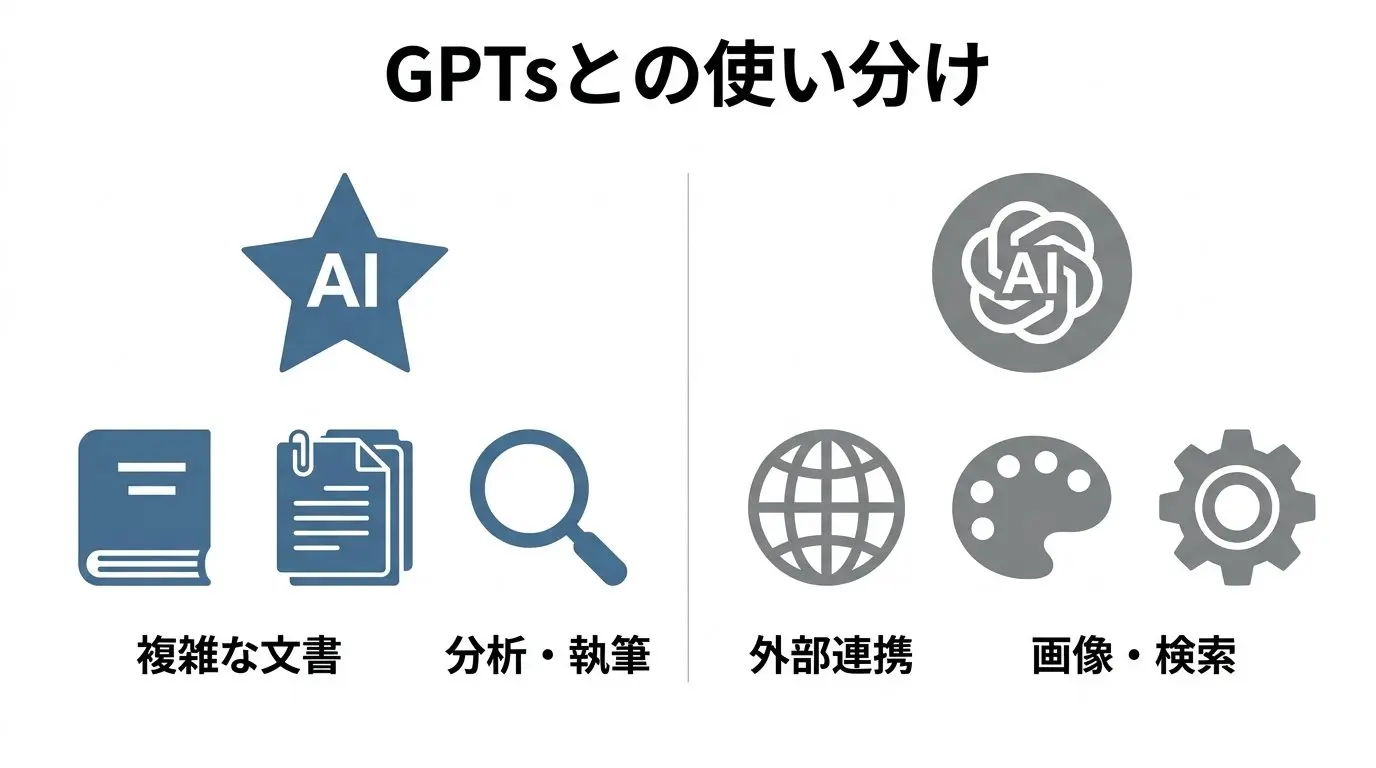
OpenAIのChatGPTにも、自分専用のAIを作成できる「GPTs(マイGPT)」という類似機能が存在します。どちらを使うべきか迷う方も多いのではないでしょうか。
両者の設計思想と得意分野の違いを以下の比較表にまとめました。
| 比較項目 | Claude Projects | ChatGPT GPTs |
|---|---|---|
| 中核となる強み | 膨大な長文ドキュメントの正確な把握・自然な文章力 | 多彩な外部API連携・画像生成(DALL-E)・Web検索 |
| コンテキスト容量 | 最大200Kトークン(約500ページ分を一括把握) | 最大128Kトークン(ファイル検索時はRAGによる部分抽出) |
| ナレッジ参照精度 | ドキュメント全体を高い精度で俯瞰・論理的整理 | 断片的な検索ヒットが中心で全体像の把握はやや苦手 |
| 成果物の可視化 | Artifacts(コード・SVG・React・HTMLの即時プレビュー) | Canvas(テキスト編集)やCode Interpreter |
| 公開・共有機能 | チーム内共有(Teamプラン)または個人利用 | GPT Storeでの全世界への一般公開が可能 |
使い分けの結論
- Claude Projectsを選ぶべきケース:複雑な社内規程、長文の契約書、学術論文、大規模なソースコードなど、「大量のテキストを正確に読み込ませて深く考察させたい」とき。
- ChatGPT GPTsを選ぶべきケース:画像生成やリアルタイムのWeb検索、外部ツール(Zapierや自社APIなど)と接続した「アクションの自動化」を行いたいとき。
文章のクオリティや論理的な整合性を重視するビジネス文書作成・分析業務においては、Claude Projectsが圧倒的な威力を発揮します。
料金プランの確認:無料版で使える?Pro・Teamプランの必要性
気になる料金プランについて確認しておきましょう。
結論からお伝えすると、Claude Projects機能は無料プラン(Free)では利用できません。利用には有料の「Claude Pro」または法人向けの「Claude Team」以上の契約が必要となります(出典: anthropic.com/pricing)。
プランごとの利用条件とProjectsの権限の違いは以下のとおりです。
| プラン名 | 月額料金 | Projects機能の仕様 |
|---|---|---|
| Free(無料) | 無料 | 利用不可(通常チャットのみ) |
| Claude Pro | 20ドル/月(約3,000円) | 個人用Projectsが無制限に作成可能・Pro優先アクセス |
| Claude Team | 25ドル/月/席(最小5名〜) | 組織内でのProjects共有・中央管理・高利用枠 |
| Enterprise | 要問い合わせ | SSO対応・監査ログ・強固なセキュリティ管理 |
個人事業主や個人のナレッジ管理であれば、まずは「Claude Pro(月額20ドル)」を1アカウント契約するだけで、すべてのProjects機能と200Kトークンの恩恵を受けることができます。チームメンバー同士で同じナレッジを共有・共同編集したい企業ユースの場合は、Teamプランを検討するのがスムーズです。
Claude Projectsの基本と特徴
- 200Kトークンの超長文コンテキストを活かして大量資料を一括参照可能
- 前提条件やナレッジを固定できるため毎回の説明コストがゼロになる
- 利用には有料プラン(Pro月額20ドル〜)への加入が必要
では、実際に画面を開いて新規プロジェクトを立ち上げ、資料を登録する3つのステップを順番に見ていきましょう。
【図解】Claude Projectsの使い方と初期設定の3ステップ
 男性
男性
有料プランに登録しました!実際にプロジェクトを作るには、どのような手順で設定を進めれば良いでしょうか?
編集長・タクミ
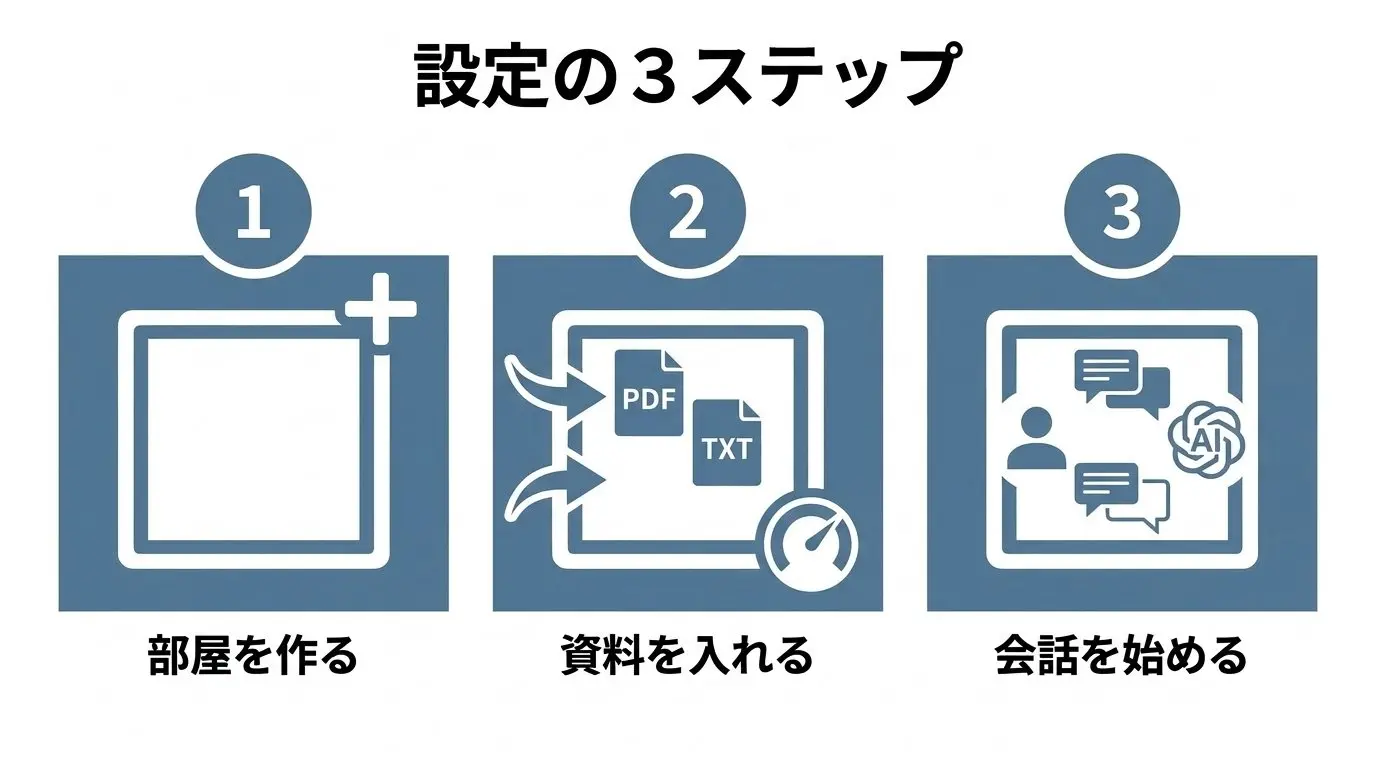
ステップはとてもシンプルです。「プロジェクト作成」「ナレッジ登録」「チャット開始」の3段階で、誰でも5分以内に自分専用のAIワークスペースが完成しますよ。
実際の操作画面に沿って、初期設定の具体的な手順を図解していきます。
ステップ1:新規プロジェクトの作成と基本情報の設定
まずはブラウザからClaudeの管理画面(claude.ai)にアクセスし、新規プロジェクトを立ち上げます。
- 画面左側のサイドバーにある「Projects(プロジェクト)」メニューをクリックする
- 画面右上または中央に表示される「Create Project(プロジェクトを作成)」ボタンを押す
- プロジェクト名(Name)と簡単な説明(Description)を入力して保存する
プロジェクト名は「2026年オウンドメディア執筆」「法務契約書レビュー」「自社サービス開発」など、目的が一目で分かる名称にしておくと管理が容易になります。説明文は任意ですが、プロジェクト一覧画面で用途を識別しやすくなるため、1〜2行メモを残しておくのがおすすめです。
ステップ2:プロジェクトナレッジに資料を登録する手順と容量制限
プロジェクトを作成すると、専用のダッシュボード画面が表示されます。次に、Claudeに参照させたい資料(Project Knowledge)を登録していきましょう。
画面右側にある「Project Knowledge」エリアから資料を追加します。対応しているファイル形式と追加方法は以下のとおりです。
| 登録形式 | 推奨されるファイル種別 | 特徴と注意点 |
|---|---|---|
| ファイルアップロード | PDF, docx, txt, Markdown, csv | ドラッグ&ドロップで複数ファイルを一括追加可能 |
| 過去チャットの追加 | 通常チャットの会話ログ | 「Add to Project」機能で有益な対話履歴をそのままナレッジ化 |
| テキストの直接入力 | プレーンテキスト | 短いメモやルールをその場でコピペして保存 |
容量制限に関する重要な注意点
1つのプロジェクトに登録できるナレッジの上限は、合計で200Kトークン(約500ページ分)です。
容量の消費状況は、ナレッジ一覧の上部にパーセンテージ(例: 35% of capacity used)としてリアルタイムで表示されます。このメーターが100%に達すると新しいファイルを追加できなくなるため、不要な画像や装飾が省かれたテキスト形式(txtやMarkdown)でアップロードするのが容量を賢く節約するコツです。
ステップ3:チャットを開始してプロジェクト内での対話を進める方法
ナレッジの登録が完了したら、いよいよプロジェクト内でチャットを開始します。
プロジェクト画面の中央にある入力フォームにメッセージを入力し、送信ボタンを押してください。
このとき生成されるチャットは、すべてそのプロジェクトに紐づいた「専用スレッド」として蓄積されます。左側のチャット履歴にもプロジェクト名の下に整理されていくため、複数の業務が混ざってしまう心配がありません。
プロジェクト内のチャットでは、Claudeの回答の末尾や途中に、どのナレッジファイルを参照したかを示す引用表示が現れます。資料に基づいた正確な回答が行われているか、ユーザー側でいつでもファクトチェックが可能です。
運用のコツ:不要になったナレッジの整理とアーカイブ管理
プロジェクトを長期間運用していると、過去の古い資料や改定前のマニュアルが残り、AIの回答精度を落とす原因になります。常に快適なレスポンスを維持するための運用ノウハウをまとめました。
トラブルを防ぐためのチェックポイントは以下のとおりです。
| 運用管理項目 | 推奨される対応アクション | 期待できる改善効果 |
|---|---|---|
| ナレッジの断捨離 | 使わなくなった古いPDFや議事録を定期的に削除 | 容量(200K)の節約と最新情報への回答固定 |
| プロジェクトのアーカイブ | 完了した案件は削除せずアーカイブへ移動 | サイドバーを整理しつつ必要なときにいつでも復元 |
| お気に入り(Star)登録 | 毎日使う重要プロジェクトにスターを付与 | プロジェクト一覧の最上部に固定して即座にアクセス |
プロジェクトを完全に削除してしまうと、その中で行われた過去チャットの参照情報も消えてしまいます。もう使わない案件は「削除(Delete)」ではなく「アーカイブ(Archive)」を選択するのが安全な運用テクニックです。
Claude Projectsの導入と運用のポイント
- サイドバーからプロジェクトを作成し目的別のワークスペースを即時構築
- ナレッジは200Kトークン(メーター表示)まで登録可能でテキスト化が節約の鍵
- 完了したプロジェクトは削除せずアーカイブして安全に保管する
基本設定が整ったら、次はいよいよProjectsの真価を引き出す「カスタム指示の設計」と「実践プロンプト」を見ていきましょう。
業務効率が劇的に上がるカスタム指示の書き方と活用プロンプト【まとめ】
 女性
女性
ナレッジを入れただけだと、回答が長すぎたり一般的な教科書のような文章になったりします…どうすれば思い通りの回答を引き出せますか?
編集長・タクミ
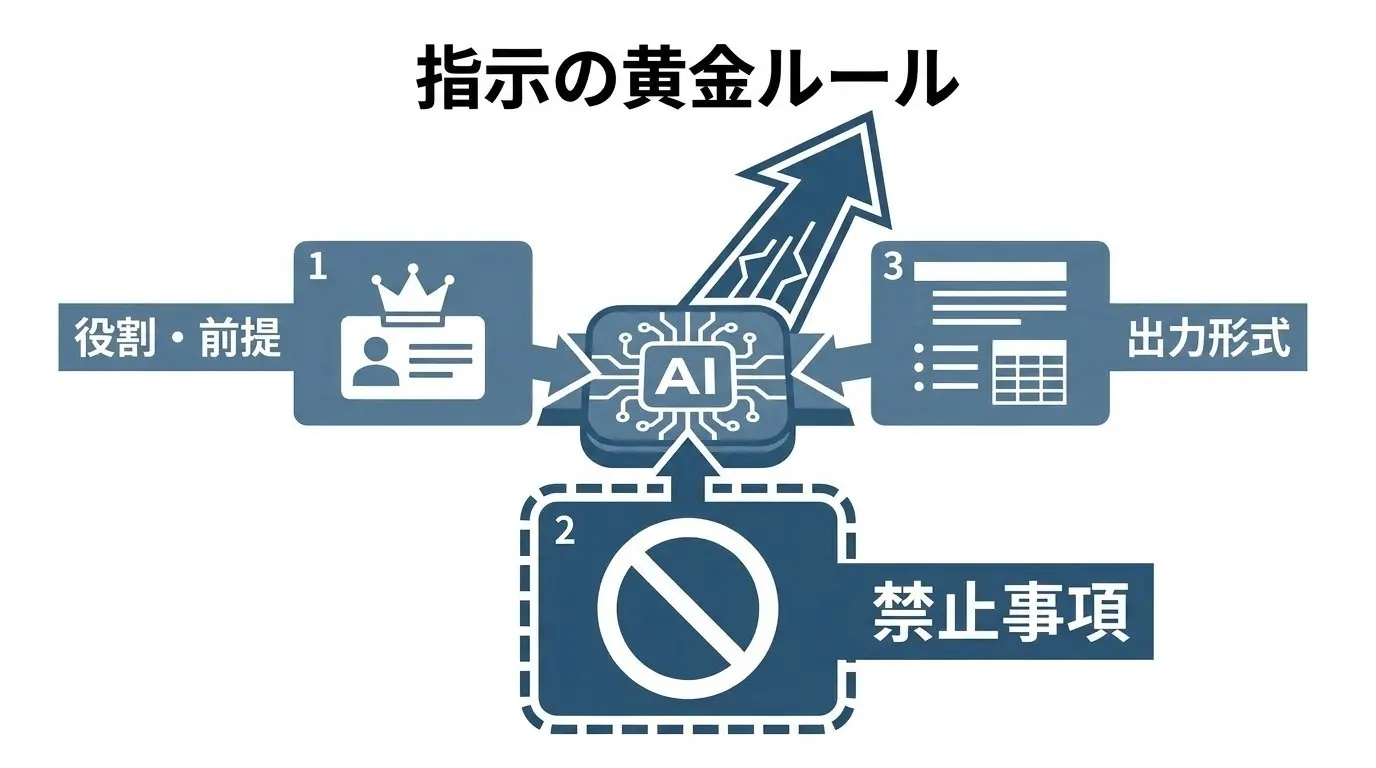
まさにそこがカスタム指示(Project Instructions)の出番です!「役割」だけでなく「避けてほしいこと」や「出力フォーマット」を型どおりに指定するだけで、回答のキレが劇的に変わりますよ。
X(旧Twitter)の実践者たちの間でも話題となっている、失敗しないカスタム指示の設計手法とコピペ用プロンプトを詳しく解説します。
【Xで話題】精度が跳ね上がるカスタム指示の黄金テンプレート(禁止事項の明記)
Claude Projectsのダッシュボードには、「Set Project Instructions(プロジェクト指示を設定)」という専用のテキスト入力欄が用意されています。ここに記述したプロンプトは、プロジェクト内のすべてのチャットに「システムプロンプト」として常時適用されます。
初心者が陥りがちな失敗は、「あなたは優秀なマーケターです。親切に答えてください」といった曖昧な指示だけで済ませてしまうことです。これではClaudeのポテンシャルを引き出せず、通り一遍の長大な回答が返ってきてしまいます。
実際にX上では、成果を出しているユーザーから以下のような実践的知見が共有されています。
このポストで指摘されているように、Claudeのカスタム指示で精度を劇的に高める秘訣は、「役割」「禁止事項(避けてほしいこと)」「出力フォーマット」の3点をセットで定義することにあります。
あらゆる実務プロジェクトに応用できる「黄金テンプレート」を作成しました。指示欄にコピペしてご活用ください。
Claude Projects カスタム指示の黄金テンプレート
# 前提と役割
あなたは[具体的な専門領域]のプロフェッショナルとして、私の業務をサポートする専任アシスタントです。
登録された「Project Knowledge」の資料を最優先の根拠として回答してください。

# 守るべきルール・出力スタイル

1. 結論ファースト - 冒頭に最も伝えたい要点を1〜2文で述べてください。
2. 簡潔性 - 不要な前置き(「ご質問ありがとうございます」など)や過度な敬語は省き、本題から始めてください。
3. 根拠の明記 - ナレッジの記述に基づいている場合は、参照した資料名を明示してください。

# 避けてほしいこと(禁止事項)

- ナレッジに記載がない情報を知ったかぶり(推測)で断定して回答すること
- 専門用語を解説なしに羅列すること
- 1回の回答で長大な文章を一気に出力し、ユーザーの確認を待たずに進めること

# 出力フォーマット
必要に応じて、以下のMarkdown構造を用いて視覚的に整理してください:

- 重要ポイントは箇条書き
- 比較・手順はMarkdownテーブル
この「避けてほしいこと」を明記するアプローチにより、Claude特有の冗長な前置きや推測回答をシャットアウトし、即座に実務で使えるシャープな回答が得られるようになります。
実務で即使える「タスク整理・日次アシスタント化」プロンプト
日常業務で最も即効性があるのが、Claudeを「パーソナルなタスク整理秘書」として仕立てるプロジェクトです。X上でも絶大な支持を集めた山田猫氏の実践指示をベースにしたプロンプトを紹介します(出典: x.com/yamada_neko_ai)。
日次タスク整理アシスタント用カスタム指示
あなたは私の日次タスク整理アシスタントです。
以下のルールを厳格に守って対話してください:

1. 私は頭の中のタスクを雑多なメモのまま投げます。整理せずにそのまま受け止めてください。
2. 一度に表示するタスクは「必ず1つだけ」です。全体のリストは指示がない限り絶対に出さないでください。
3. 出してくれた1つのタスクには推奨作業時間(目安25分など)を必ず併記してください。
4. 私が「終わった」または「次」と言ったら、優先順位の高い次の1つのタスクを出してください。
5. 夜に「今日のまとめ」と頼まれたら、完了したタスク・明日に持ち越すタスク・他人のボール待ちのタスクを簡潔に一覧化してください。
この指示をセットしたプロジェクトを用意しておけば、毎朝のToDo整理や集中力の維持に絶大な威力を発揮します。
企画書・長文記事を効率よく執筆する「執筆専任アシスタント化」プロンプト
ブログ記事、Webサイトのコラム、社内提案書などの長文コンテンツを作成するプロジェクトでは、構成案の壁打ちから執筆までを分割して進める指示が効果的です。
長文執筆専任アシスタント用カスタム指示
あなたはプロのテクニカルライターおよびWeb編集者です。
読者が直感的に理解でき、検索エンジンからも高く評価される高品質な記事作成を支援してください。

■ 執筆ルール

- 読者の疑問に先回りして共感し、論理的な根拠(PREP法)に基づいて解説してください。
- 箇条書きは要点の整理に留め、前後の文脈解説を丁寧に肉付けしてください。
- 見出し(H2/H3)の階層構造を厳格に保ち、H2ごとに読者が得るベネフィットを明確にしてください。

■ 進め方
いきなり本文全文を書くのではなく、「①ターゲット読者と検索意図の定義」→「②見出し構成案の作成」→「③章ごとのドラフト執筆」のステップで、ユーザーの承認を得ながら進めてください。
ナレッジに過去の執筆記事やサイトのトーン&マナー規定を入れておくことで、文体や表記揺れのブレを完璧に防ぐことができます。
Artifacts(成果物生成機能)とProjectsを組み合わせて成果物を可視化する技
Claudeのもう一つの目玉機能である「Artifacts(アーティファクツ)」は、Projectsと組み合わせることで真の真価を発揮します。
Artifactsとは、作成したコード、SVGイラスト、HTML/CSS、Reactコンポーネント、Markdownドキュメントなどを、チャット画面の右側に独立したウィンドウとして表示・リアルタイムプレビューできる機能です。
Projects内でArtifactsを活用すると、以下のような高度な作業がブラウザ上で完結します。
- 社内ダッシュボードのプロトタイプ作成:ナレッジのcsvデータを元に、動くグラフやUIコンポーネントを即座にコード生成して画面上でプレビュー確認する。
- ドキュメントの共同推敲:企画書のドラフトをArtifactsウィンドウに出力させ、コードエディターのように修正指示を出しながら推敲を重ねる。
- SVGフローチャートの自動描画:業務マニュアルのナレッジを元に、複雑な業務フローをSVG図解として視覚化させる。
「文字で読んで確認する」だけでなく「動く成果物として見て触る」ワークフローが手に入るのは、他のAIツールにはないClaude Projectsならではの圧倒的なアドバンテージです。
まとめ:Claude Projectsの正しい使い方をマスターして業務効率を最大化しよう
今回は、Anthropicの高機能AI環境「Claude Projects」の使い方、初期設定の手順、ChatGPTとの違い、そして実務直結のカスタム指示テンプレートまで余すところなく解説しました。
最後に、押さえておくべき最重要ポイントを振り返ります。
- 200Kトークンの圧倒的ナレッジ量:文庫本数冊分の資料を丸ごと読み込ませ、前提説明ゼロで即座に対話を開始できる。
- 通常チャットとの決定的な違い:チャットごとに資料添付や役割説明を繰り返す無駄な時間を完全に撲滅できる。
- カスタム指示は「禁止事項」が命:役割だけでなく「避けてほしいこと」や「出力の型」を明記することで、回答の精度が格段に跳ね上がる。
- Artifactsとの強力な相乗効果:テキスト生成にとどまらず、コードや図解、Webアプリのプロトタイプまで右側画面で即時可視化できる。
Claude Projectsは、単なるAIチャットツールを超えて、あなたのビジネスや学習を強力に後押しする「第二の脳」であり「最も優秀な専属アシスタント」となってくれます。まだ通常チャットしか使ったことがない有料プランユーザーの方は、ぜひ本日紹介した3つのステップに沿って、最初のプロジェクトを立ち上げてみてください。
よくある質問
- ClaudeのProjects機能は無料プランでも使えるのか?料金や条件は?
-
いいえ、Projects機能は無料プラン(Free)では利用できません。利用には月額20ドルの個人向け「Claude Pro」、または月額25ドル/席(最小5名〜)の法人向け「Claude Team」プランへの加入が必要です。有料プランに登録することで、無制限のプロジェクト作成や200Kコンテキストの利用が可能になります。
- Project Knowledge(プロジェクトナレッジ)に追加できるファイル数や容量制限は?
-
1つのプロジェクトに追加できるナレッジの総容量は、最大200Kトークン(約500ページ分のテキスト、日本語で約30万〜40万文字)までとなっています。ファイル数自体に厳格な上限はありませんが、合計容量が100%に達すると追加できなくなるため、不要な画像などを省いたテキストやMarkdown形式で保存するのが効率的です。
- カスタム指示(Custom Instructions)には何を書けば精度が上がるのか?
-
単に「優秀なアシスタント」と書くのではなく、「①役割と前提」「②守るべき出力ルール(結論ファーストなど)」「③避けてほしいこと(推測回答の禁止、冗長な前置きの排除)」「④出力フォーマット」の4要素を構造化して記載することで、出力の精度と安定性が格段に向上します。