NotebookLMはGoogleアカウントさえあれば完全無料で利用でき、最新のGeminiモデルによって日本語の長文読解や「ポッドキャスト風の音声対話(音声概要)」の日本語生成に完全対応しています。もし英語で出力されてしまう場合は、Googleアカウントの優先言語設定、ソース資料の言語混在、Studio編集プロンプトの指定という3点を見直すだけで簡単に解決できます。
 女性
女性
NotebookLMを使ってみたけれど、音声解説を作ったら突然英語で喋り出したり、スライドに英語の注釈が混ざってしまって困っています…日本語で快適に使うにはどう設定すればいいですか?
 編集長・タクミ
実はそのトラブル、NotebookLMの仕様とGoogleアカウントの言語判定が原因なんです。ちょっとした初期設定と「再生成プロンプト」を1行添えるだけで、誰でも一瞬で綺麗な日本語に固定できますよ。
Googleが提供する「NotebookLM」は、アップロードした資料だけを絶対的な情報源として参照する、ハルシネーション(知ったかぶり)の極めて少ない画期的なAIリサーチアシスタントです。2024年以降の大型アップデートにより、インターフェースだけでなく、2人のAIが対話形式で資料を解説する「音声概要(Audio Overview)」やスライド生成機能も日本語環境でフルに活用できるようになりました。
しかし、いざ使ってみると「日本語のPDFを入れたのに英語で返答される」「音声概要が英語のラジオ番組になってしまう」「スライドに謎の英単語がカッコ書きで入る」といった特有のトラブルに直面し、挫折してしまう方が少なくありません。
この記事では、テクニカルライターとしての実践検証に基づき、NotebookLMを日本語で快適に使い倒すための初期設定、音声概要の作成手順、英語化トラブルの根本原因と解消プロンプト、そして業務効率を劇的に高めるコピペ用プロンプト集まで徹底解説します。
この記事でわかること
- NotebookLMの日本語対応状況と無料版で使えるリソース制限(ソース数・文字数)
- わずか3ステップで完了するNotebookLMの初期設定と日本語UIの確認手順
- 2人のAIによる自然な日本語ポッドキャスト(音声概要)の生成と保存方法
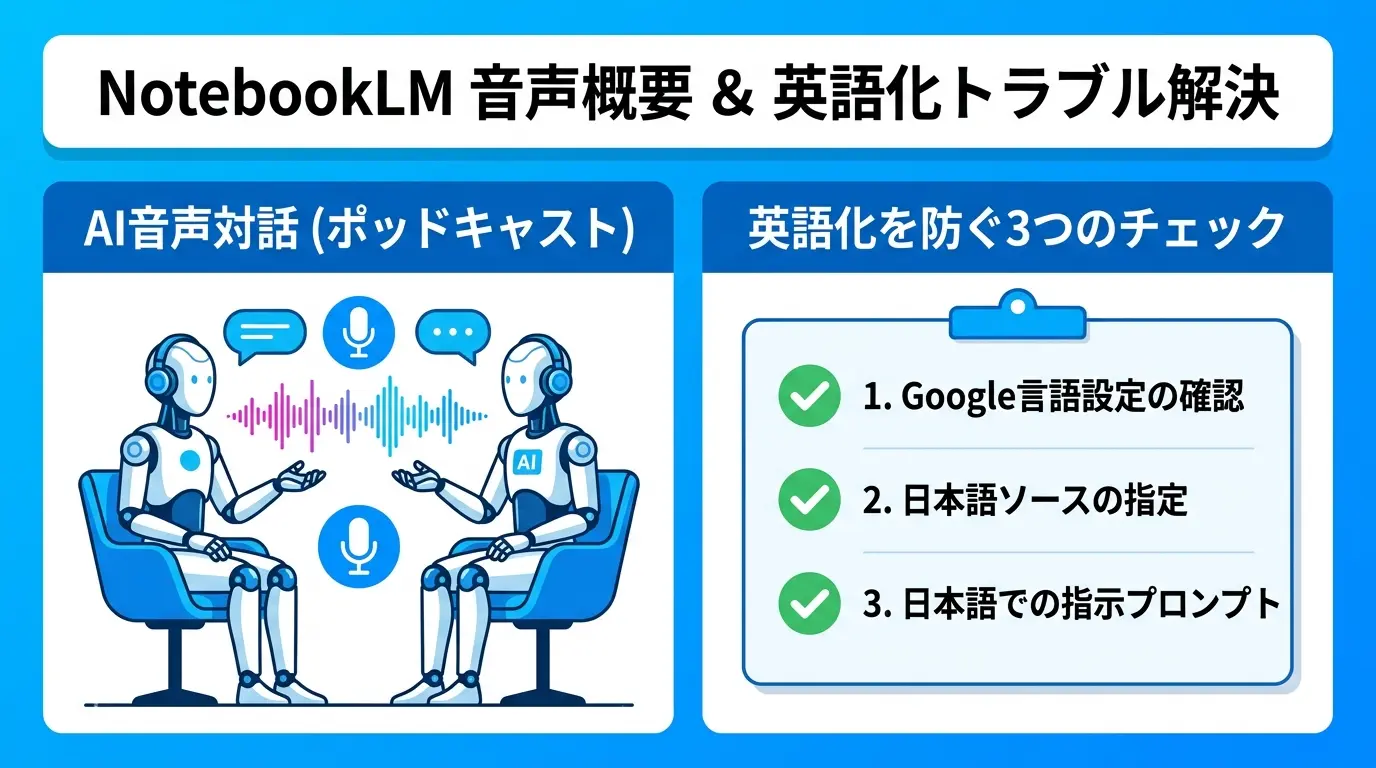
- 音声やスライドが英語化してしまう3大原因と確実な直し方
- Xの検証でも話題になったスライド英語混入・文字化けを防ぐ再生成プロンプト
- 議事録要約・企画スライド骨子・社内Q&Aボット化に即使える厳選日本語プロンプト
- 1 | NotebookLMの日本語対応とできること【無料版の制限・料金】
- 1-1 | 2026年現在の日本語対応状況とGeminiモデルの進化
- 1-2 | 【一覧表】料金プランと無料版でできること・制限値(ソース数・文字数)
- 1-3 | 日本語のPDFやテキストを読み込ませる際の注意点
- 2 | 【図解】NotebookLMを日本語で始めるやり方と音声概要の作り方
- 2-1 | ステップ1:Googleアカウントで初期設定と日本語UIの確認
- 2-2 | ステップ2:新規ノートブックを作成して日本語ソースを追加する
- 2-3 | ステップ3:日本語で「音声概要(ポッドキャスト対話)」を生成する手順
- 2-4 | 生成された日本語音声のダウンロードと活用テクニック
- 3 | 英語化の直し方と業務効率化プロンプト【NotebookLMの日本語活用まとめ】
- 3-1 | 【トラブル解決】スライドや音声が英語になる3つの原因と対処法
- 3-2 | 【Xで話題】スライドに英語が混ざる・文字化けしたときの再生成プロンプト
- 3-3 | 会議資料・長文PDFを要約・スライド化する日本語プロンプト実例
- 3-4 | 社内データ・セキュリティの注意点と安全な利用法
- 3-5 | まとめ:NotebookLMの日本語でのやり方をマスターして業務を加速しよう
- 4 | よくある質問
NotebookLMの日本語対応とできること【無料版の制限・料金】
 女性
女性
NotebookLMって本当に無料で使えるんですか?あとから高額な請求が来たり、機能制限がかかったりしないか心配です。
編集長・タクミ
個人のGoogleアカウントがあれば完全無料で使えますよ。しかもソース50件・1ソースあたり50万語という、一般的なビジネスユースなら十分すぎる枠が開放されています。
NotebookLMの根底にある仕組みや料金体系、そして日本語資料を読み込ませる際の重要な前提条件について整理していきましょう。
2026年現在の日本語対応状況とGeminiモデルの進化
NotebookLMは、2024年の多言語対応アップデート以降、日本語の処理能力が劇的に向上しました。内部エンジンにはGoogleの高性能モデル「Gemini 1.5 Pro」や「Gemini 2.0 / 2.5 Flash」が採用されており、日本語特有の文脈の揺らぎや専門用語のニュアンスも極めて高い精度で汲み取ってくれます(出典: blog.google)。
NotebookLMの最大の特徴は「グラウンディング(根拠の明確化)」です。一般的なAIチャットのようにネット全体の曖昧な情報から推測するのではなく、あなたがアップロードした資料だけを正解として回答するため、ハルシネーション(知ったかぶり)が極めて起きにくい設計になっています。
チャットでのQ&Aはもちろん、アップロードした資料に基づいた自動要約、目次作成、そして2人のAIパーソナリティがラジオ番組のように解説し合う「音声概要(Audio Overview)」やスライドの自動生成など、インプットとアウトプットの両面で日本語をフル活用できます。
【一覧表】料金プランと無料版でできること・制限値(ソース数・文字数)
NotebookLMは、個人のGoogleアカウントを持っていれば完全無料で利用可能です。有料プランを契約しなくても、中核となるすべてのAI分析・生成機能にアクセスできます。
現在提供されているプランとリソースの上限値は以下のとおりです(出典: support.google.com)。
| 項目 | 一般無料版 | Google Workspace / 有料版 |
|---|---|---|
| 利用料金 | 無料(Googleアカウント必須) | Workspace契約に準拠 |
| ノートブック作成上限 | 最大100冊 | 最大100冊(または拡張枠) |
| 1ノートあたりのソース数 | 最大50件 | 最大50件 |
| 1ソースあたりの文字・単語上限 | 50万語(単語換算) | 50万語(単語換算) |
| 対応ファイル形式 | PDF, Googleドキュメント, スライド, txt, Markdown, Web URL, 音声ファイル, YouTube URL | 無料版と同様 |
| 音声概要(対話音声生成) | 日本語対応(無制限生成) | 日本語対応 |
| データのAI学習利用 | 利用されない(非公開保護) | 利用されない(エンタープライズ保護) |
1ソースあたり50万語という容量は、文庫本数冊分、文字数にして日本語で約100万文字前後に匹敵する驚異的な分量です。数百ページに及ぶ企業の決算報告書や製品マニュアルであっても、章ごとに分割することなく丸ごと1つのソースとして読み込ませることができます。ノートブックごとに最大50件の資料を束ねられるため、プロジェクトや案件ごとにノートを分け、膨大な資料群を一元管理するデータベースとして機能します。
日本語のPDFやテキストを読み込ませる際の注意点
日本語の資料を取り扱うにあたっては、ファイル形式やレイアウトに関するいくつかの注意点を知っておく必要があります。
トラブルを未然に防ぐため、以下の比較表で注意点と対策をあらかじめ確認しておきましょう。
| 資料の形式 | つまずきやすい問題点 | 推奨される回避策 |
|---|---|---|
| スキャン画像PDF | 手書きメモや低画質スキャンによるOCR誤読 | 事前にGoogleドキュメントに変換してテキスト化 |
| 縦書きPDF文書 | 稀に読み順が横方向に判定され文脈が乱れる | 横書きテキスト(txtやMarkdown)に変換して登録 |
| YouTube動画URL | 字幕のない動画は文字起こしを取得できずエラー | 日本語字幕(自動生成含む)が有効な動画を指定 |
現代の一般的な横書きビジネス文書であれば全く心配いりませんが、古い資料や特殊なPDFを扱う際は、事前にテキスト形式へと整えてから読み込ませることで、AIの分析精度を最大限に引き出すことができます。
NotebookLMの基本仕様と日本語対応のポイント
- 個人のGoogleアカウントがあれば完全無料でソース50件・1ノート50万語まで利用可能
- アップロードした手元資料だけを根拠にするためハルシネーションが極めて少ない
- 画像PDFのOCRや縦書き文書の読み順エラーにはテキスト化や事前確認で対処する
では、実際にブラウザからNotebookLMを立ち上げて日本語環境を整える具体的な手順を見ていきましょう。
【図解】NotebookLMを日本語で始めるやり方と音声概要の作り方
 男性
男性
実際に使い始めたいのですが、英語の画面が出てきたりしないか不安です。迷わずに日本語で設定する手順を教えてもらえますか?
編集長・タクミ
安心してください。Googleアカウントの言語設定が日本語になっていれば、アクセスするだけで最初から綺麗な日本語UIで立ち上がります。
NotebookLMの導入から資料の追加、そして話題の音声概要を生成するまでの実践的な流れを3つのステップで分かりやすく図解していきます。
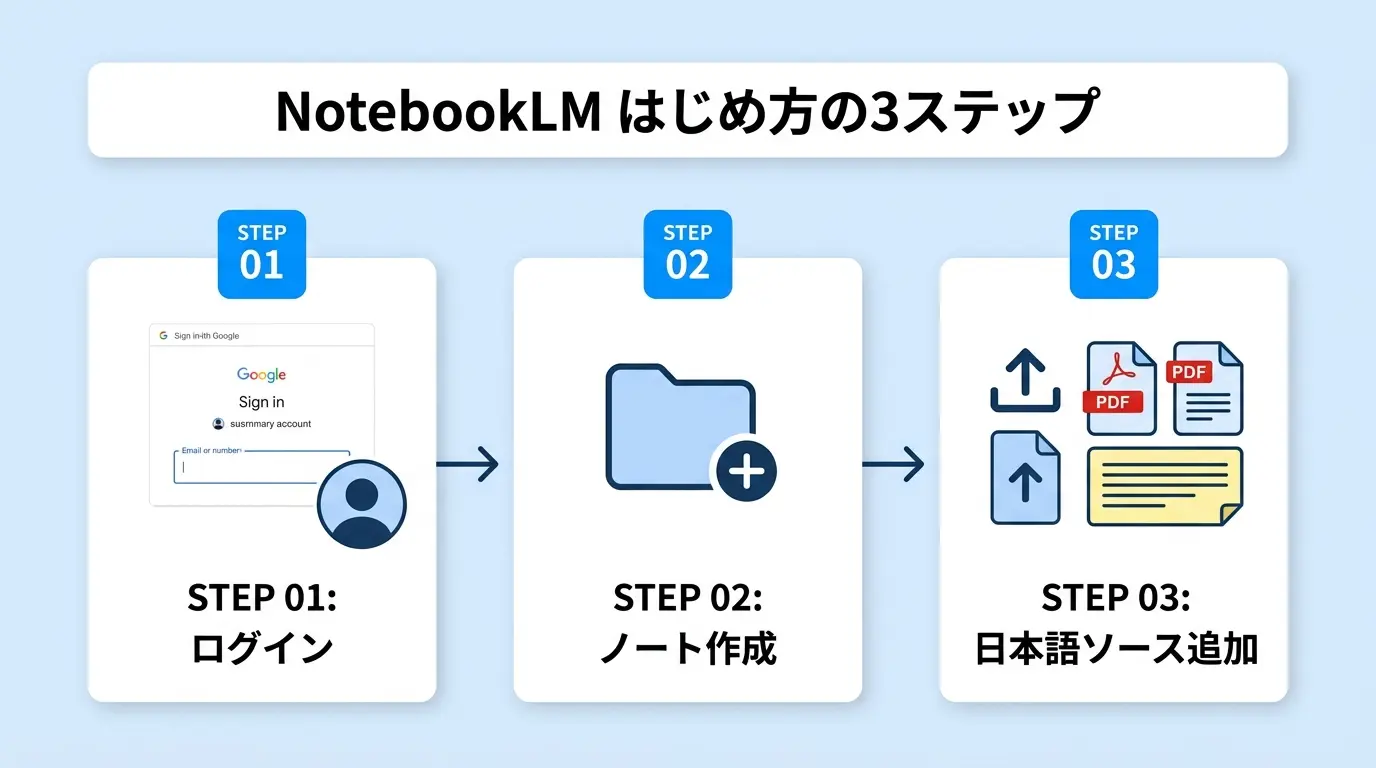
ステップ1:Googleアカウントで初期設定と日本語UIの確認
NotebookLMの導入に際して、面倒な専用ソフトのインストールやAPIキーの発行などは一切必要ありません。普段お使いのWebブラウザ(Google Chrome、Safari、Edgeなど)からアクセスするだけで、数秒で使い始めることができます。
まずはNotebookLMの公式サイトにアクセスしましょう(出典: notebooklm.google)。
- ブラウザで公式サイト(
notebooklm.google)を開く - 画面中央または右上の「試してみる(Try NotebookLM)」をクリックする
- お手持ちのGoogleアカウント(Gmailアドレス)でログインを行う
ログイン後、トップ画面のナビゲーションやボタンがすべて日本語で表示されていれば、初期設定は無事に完了です。
画面が英語表示(”New Notebook” など)になっている場合は、お使いのGoogleアカウントの優先言語設定が「英語」になっている可能性があります。ブラウザ右上のアカウントアイコンから「Googleアカウントの管理」>「個人情報」>「ウェブ向けの一般的な設定(言語)」へと進み、「日本語(日本)」が最優先言語として登録されているか確認してください。ここを日本語に変更してブラウザを再読み込みすれば、NotebookLMの画面も自動的に完全な日本語へと切り替わります。
ステップ2:新規ノートブックを作成して日本語ソースを追加する
ログインが完了したら、作業スペースとなる「ノートブック」を作成し、分析させたい日本語資料を投入していきます。
- ホーム画面の「+ 新規ノートブック」をクリックして作業スペースを開く
- 自動表示される「ソースの追加」画面で資料形式(PDFやURLなど)を選ぶ
- ファイルを指定してアップロードを実行しAIの自動要約を確認する
アップロードが完了すると、AIが瞬時にソース全体をスキャンし、画面中央のチャットエリアに「ソースの要約」と「よくある質問の候補」を流暢な日本語で提示してくれます。画面左上にある「無題のノートブック」というテキストをクリックして、「2026年度新商品企画」「AIツール導入検証」といった分かりやすい名称に変更しておくと、ホーム画面での管理が非常にスムーズになります。
ステップ3:日本語で「音声概要(ポッドキャスト対話)」を生成する手順
NotebookLMの機能の中でも特に世界中で大絶賛されているのが、読み込ませた資料の内容を元に2人のAIパーソナリティがラジオ番組のように解説し合う「音声概要(Audio Overview)」機能です。
音声概要を日本語で生成する手順は以下のとおりです。
- 画面右側にある「Studio(スタジオ)」パネルを開く
- パネル内の「音声概要(Audio Overview)」の項目を確認する
- 日本語資料のみをソースにしている場合は、そのまま「生成」ボタンをクリックする
生成処理には、資料の分量に応じて通常2分から5分程度の時間がかかります。生成が完了するとインラインプレーヤーが表示され、再生ボタンを押すだけで、男性と女性の2人のAIが絶妙な相槌やジョークを交えながら、資料の重要論点を分かりやすくディスカッションする音声が流れます。専門用語が並ぶ難解な学術論文や社内マニュアルであっても、通勤中や家事をしながらの「耳学(ながら聴き)」で一気に要点を把握できるようになります。
生成された日本語音声のダウンロードと活用テクニック
生成された音声概要は、ブラウザ上で聴くだけでなく、ローカル環境へ音声ファイルとしてダウンロードして自由に持ち出すことができます。
プレーヤーの右端にある「︙(その他オプション)」アイコンをクリックすると、「ダウンロード」というメニューが表示されます。ここをクリックすることで、汎用的な音声ファイル(m4a形式)としてパソコンやスマートフォンに直接保存することが可能です。
音声ファイルを日常業務やスキルアップに役立てる代表的な活用法を以下にまとめました。
| 活用シーン | 具体的な実践方法 | 期待できる業務効果 |
|---|---|---|
| 通勤・移動時の耳学 | スマホのプレーヤーで1.25倍〜1.5倍速再生 | 30分の長文資料を10分前後でインプット |
| 社内情報共有 | 会議の議事録や研修資料の音声をチャット共有 | 長文テキストを読まないメンバーにも周知浸透 |
| 動画コンテンツ制作 | 音声を動画編集ソフトの解説ナレーションに流用 | スライド解説動画を低コストかつ短時間で制作 |
倍速再生やオフライン再生を活用すれば、デスクに座って画面を見続けることなく、隙間時間で質の高い情報収集を完結させることができます。
NotebookLMの導入と音声概要作成のポイント
- Googleアカウントの言語を日本語にしておけばインストール不要で即座に日本語UIが利用可能
- 新規ノートブックを作成しPDFやWeb URLを登録するだけでAIが自動要約と質問候補を提示
- Studioから音声概要をワンクリック生成しm4aファイルとしてダウンロードして倍速学習に活用可能
しかし、実際に使っていると「なぜか英語で音声が生成された」「スライドに英語の注釈が混ざる」といった困りごとに遭遇することがあります。その具体的な解消法を見ていきましょう。
英語化の直し方と業務効率化プロンプト【NotebookLMの日本語活用まとめ】
 女性
女性
日本語の資料を入れたのに、音声概要を作ったら英語で喋り始めたり、スライドに余計な英語が混ざって困っています。どうすれば直せますか?
編集長・タクミ
その問題は、Studioの編集機能から「日本語で出力する」という指示を1行加えるだけで綺麗に解決できます。Xの検証でも実証されている確実な直し方を紹介しますね。
初心者が最もつまずきやすい「英語化トラブル」のメカニズムと、それを一発で解消するプロンプトテクニックを詳しく解説します。
【トラブル解決】スライドや音声が英語になる3つの原因と対処法
「日本語の資料を読み込ませたのに、音声概要を生成したら流暢な英語で話し始めてしまった」「チャットで日本語で質問したのに英語で返答が返ってきた」というトラブルは、NotebookLMの利用者が最も多く直面する落とし穴です。
この英語化現象が発生する背景には、以下の明確な3つの原因が存在します。
英語化してしまう3大原因のチェックリスト
- 原因1:Googleアカウントの優先言語が英語になっている → アカウント設定の言語欄で「日本語(日本)」が先頭にあることを必ず確認してください。
- 原因2:ソースの中に英語のWebサイトや英語論文が混在している → チャット欄で質問する際に「必ず日本語のみで回答してください」と念押しするか、一時的に英語ソースのチェックマークを外して日本語ソースだけを選択した状態で生成を行ってください。
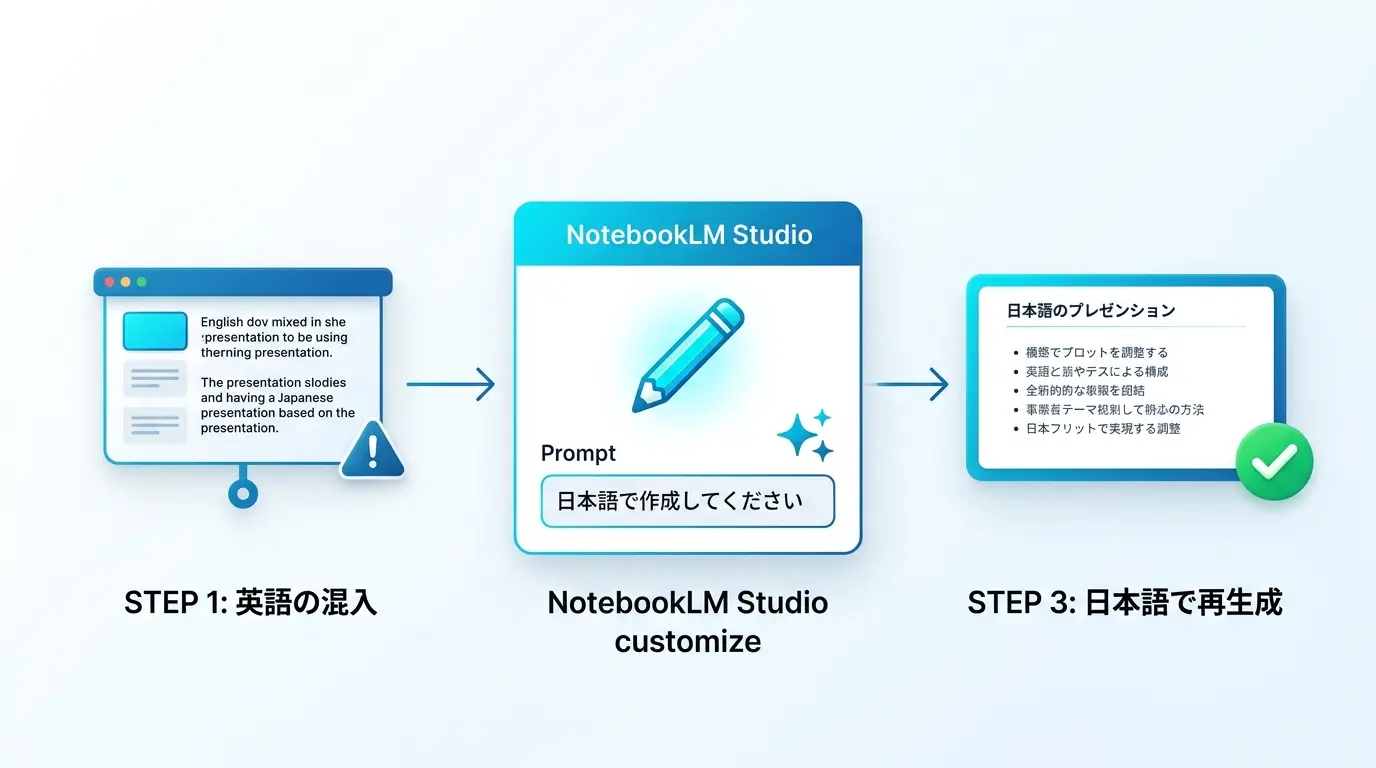
- 原因3:Studioのカスタマイズ指示で言語を明示していない → 音声概要の生成時、生成ボタンの横にある鉛筆マーク(カスタマイズ)を開き、指示欄に「日本語で解説してください」と一言添えてから生成してください。
【Xで話題】スライドに英語が混ざる・文字化けしたときの再生成プロンプト
NotebookLMのStudio機能に追加されたプレゼンテーション用スライド作成やインフォグラフィック生成機能において、「スライドのタイトルや見出しに余計な英語が()付きで入ってしまう」「一部の漢字が文字化けする」という声がX(旧Twitter)上で大きな話題となりました。
実際にX上では、検証を行ったユーザーから以下のような実践的なノウハウが共有されています。
このポストで報告されているように、スライド生成時に英語が勝手に混ざってしまう現象は、Studioの編集機能(鉛筆アイコン)から「再生成プロンプト」を入力することで綺麗に解消できます。
スライド生成時、あるいは生成後の編集画面において、以下のプロンプトを入力して再生成を実行してください。
スライド英語混入・文字化け防止プロンプト
アップロードされた資料の内容に基づき、プレゼンテーション用スライドを構成してください。
以下の条件を厳格に守ること:

1. 出力はすべて自然な日本語のみで行い、英単語の併記や()付きの英語注釈は一切含めないでください。
2. 専門用語も日本のビジネス実務で一般的なカタカナ表記または日本語訳に統一してください。
3. 1スライド1メッセージの原則で、要点を簡潔に整理してください。
このプロンプトを適用することで、不自然な英語の注釈やカッコ書きの英単語が完全に排除され、社内会議やクライアントへの提案資料としてそのまま流用できる美しい日本語スライドが手に入ります。
会議資料・長文PDFを要約・スライド化する日本語プロンプト実例
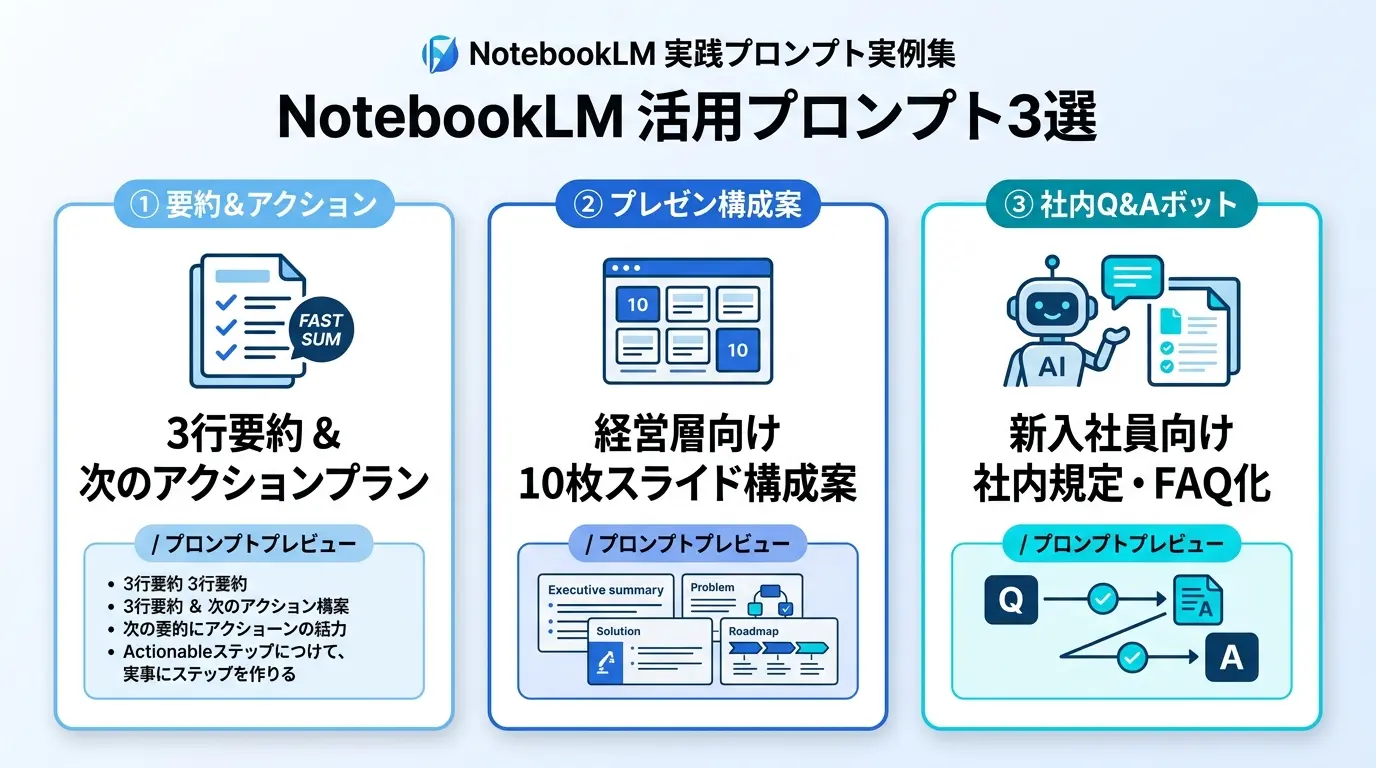
NotebookLMのチャット欄は、単なる質問フォームとして使うだけでは非常にもったいないと言えます。業務の指示書として具体的な役割とフォーマットを指定することで、優秀な専属リサーチアシスタントとして機能します。実務ですぐにコピペして使える厳選プロンプトを3つ紹介します。
実例1:長文PDF・規約の「3行要約&アクションプラン」
アップロードした資料を読み込み、多忙なマネージャー向けに報告書を作成してください。
構成は以下の2項目に限定してください:
■ 全体の重要ポイント(3行以内の簡潔な要約)
■ 我々が今すぐ実行すべき具体的なアクションプラン(優先度順に最大3点)
小学生でも理解できる明瞭な日本語で記述してください。実例2:経営陣向け「10枚スライド構成案」(出典: x.com/okuyama_ai_)
アップロードされた資料に基づいて、新規提案スライドの構成を作成してください。
・対象読者:多忙な経営層
・スライド枚数:10枚構成
・言語:日本語
各スライドについて「スライドタイトル」「伝えたいキーメッセージ(1行)」「記載すべき具体的データ・根拠」の3点を整理して出力してください。
実例3:専門資料の「社内Q&Aボット化」
この資料を初めて読む新入社員が疑問に思うであろう質問を5つ予測し、それぞれの質問に対して資料の記述に基づいた正確な回答を作成してください。
回答の末尾には、必ず該当箇所の出典引用(ページ番号やセクション名)を明記してください。
社内データ・セキュリティの注意点と安全な利用法
ビジネスの現場でNotebookLMを活用するにあたって、最も気になるのが「アップロードした機密資料や社内データがAIの学習素材として外部に流出しないか」というセキュリティの懸念です。
Googleの公式プライバシーポリシーおよびセキュリティガイドラインにおいて、以下の安全基準が明確に保証されています(出典: support.google.com)。
- ユーザーがアップロードしたデータは、AIモデルのトレーニング(機械学習)には一切使用されません。
- ノートブック内のソースファイルやチャットの対話履歴は、自分以外の第三者や他のユーザーに共有されることはありません。
- 人間のレビュー担当者があなたのノートブックの内容を閲覧することもありません。
したがって、一般的なChatGPTの無料版のように「入力した情報が勝手にAIの学習データに取り込まれて他の誰かへの回答に出てしまう」といった情報漏洩リスクはありません。
ただし、企業ごとの情報セキュリティポリシーによっては、外部クラウドサービス全般への社内データのアップロード自体を制限している場合があります。顧客の個人情報(氏名、電話番号、マイナンバーなど)や極秘の財務諸表を取り扱う際は、事前に社内コンプライアンス規程を確認するか、ツールに投入する前に該当箇所を「〇〇様」「△△社」といった形でマスキング(伏せ字化)してから読み込ませるのが、安全運用の確実な鉄則です。
まとめ:NotebookLMの日本語でのやり方をマスターして業務を加速しよう
今回は、GoogleのAIノート「NotebookLM」を日本語環境で使いこなすやり方、音声概要の活用法、英語化トラブルの解消手順、そして実務直結プロンプトまで徹底的に解説しました。
最後に、日々の業務で活用するための最重要ポイントを振り返ります。
- 完全無料で大容量:ソース50件・1ソース50万語という圧倒的なリソース枠をGoogleアカウントだけで完全無料で利用できる。
- 英語化トラブルは3箇所で防止:Googleアカウントの優先言語、ソースの言語混在、Studioのカスタマイズ指示を確認すれば英語化は高い確率で防止できる。
- スライドや音声はプロンプトで制御:編集機能(鉛筆マーク)から「日本語のみで出力」「余計な英語を省く」と指定することで、実務レベルの美しい成果物が手に入る。
- 学習されない安心設計:アップロードした社内データはGeminiの学習に利用されないため、高いプライバシー保護のもとでリサーチに専念できる。
NotebookLMは、これまで膨大な時間を奪われていた長文資料の読み込みや要約、ポッドキャスト風の音声学習、プレゼンスライドの骨子作成を劇的に効率化してくれる最高のパートナーです。まだ試していない方は、まずは手元の身近なPDFやWeb記事を1つアップロードして、その驚くほど流暢な日本語アウトプットと業務短縮効果を体感してみてください。
よくある質問
- NotebookLMは完全無料で使えるのか?日本語版の制限や料金は?
-
はい、個人のGoogleアカウントがあれば完全無料で利用できます。ノートブック作成は最大100冊、1つのノートにつき最大50件のソース(1ソースあたり50万語まで)を追加可能で、有料プランに加入しなくても音声概要の生成やチャット要約を含む全機能を追加料金なしで無制限に活用できます。
- 日本語のPDFやテキストを読み込ませたのに、なぜ英語で回答・音声が出てくるのか?
-
Googleアカウントの優先言語が英語になっているか、ソース内に英語のWebサイトや論文が混在していることが主な原因です。アカウント設定で日本語を最上位にするか、チャット欄で「日本語で回答してください」と指定してください。また、音声概要の場合はStudioのカスタマイズ(鉛筆マーク)に「日本語で解説してください」と明記することで解決できます。
- スライドやマインドマップ生成で英語が混ざらないようにするプロンプトはどう書けばいいか?
-
Studioの編集画面(鉛筆アイコン)を開き、「出力はすべて自然な日本語のみで行い、英単語の併記や()付きの英語注釈は一切含めないでください。専門用語も一般的な日本語表記に統一してください」という再生成プロンプトを指定することで、余計な英語の混入を綺麗に防ぐことができます。